
iPhone-Backup erstellen: Schritt für Schritt mit iCloud, Mac und Windows
Erfahre, wie du iPhone-Daten mit iCloud, Finder am Mac oder Apple-Geräte unter Windows sicherst und wiederherstellst.
Von TopicWeekVeröffentlicht am 11 Min. Lesezeit
In diesem Artikel
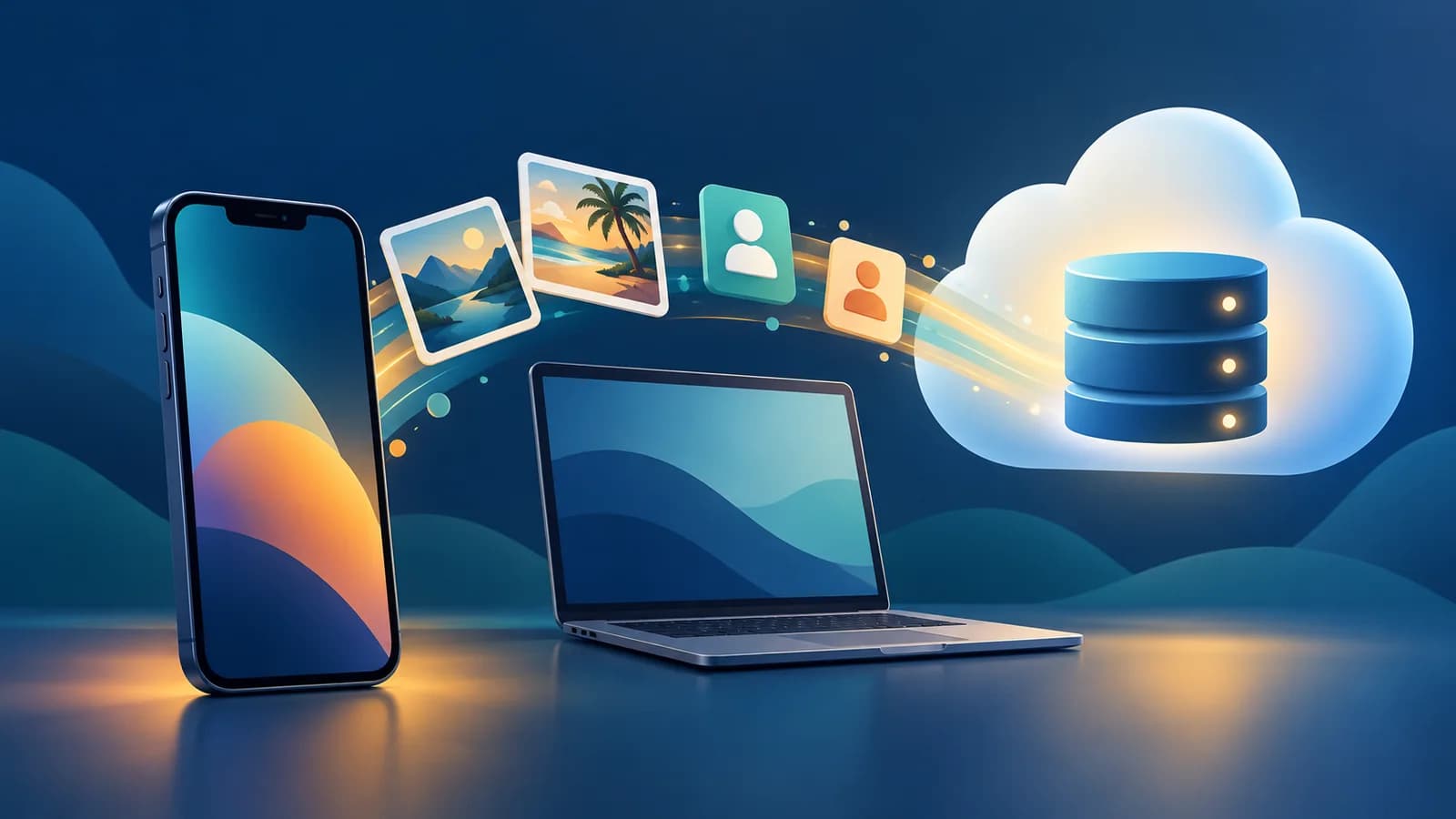
Du kannst ein iPhone in iCloud, auf einem Mac oder einem Windows-PC sichern. Öffne für iCloud Einstellungen > [dein Name] > iCloud > iCloud-Backup und tippe auf Backup jetzt erstellen. Am Computer verwendest du den Finder unter macOS Catalina oder neuer und Apple-Geräte unter Windows. Prüfe anschließend das Datum des letzten abgeschlossenen Backups. Synchronisierte Fotos und Kontakte sind nicht immer eine unabhängige Sicherung. Siehe Apples offizielle Übersicht.
Die passende Backup-Methode wählen
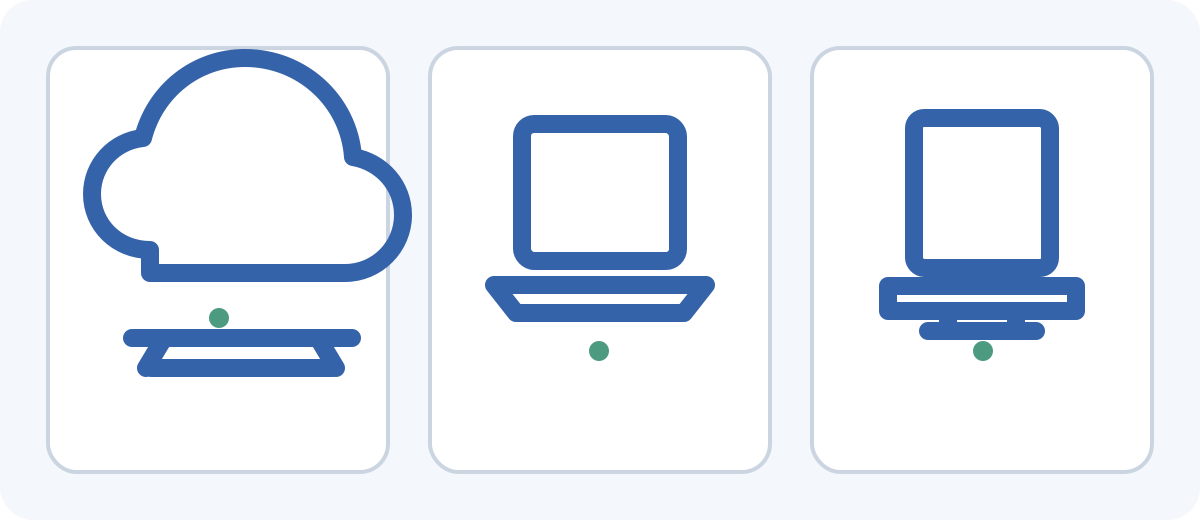
iCloud speichert das Backup in der Cloud und kann es bei entsprechender Einstellung automatisch aktualisieren. Mac und Windows speichern eine lokale Kopie auf dem Computer; durch Verschlüsselung lassen sich zusätzliche Daten einschließen. Apple erlaubt beide Backup-Arten. Keine Methode garantiert, dass jede App alle Dateien, Sitzungen oder Anmeldedaten wiederherstellt. Prüfe wichtige Apps einzeln.
Vor dem Sichern
- Stelle sicher, dass du dich bei deinem Apple Account anmelden kannst und den iPhone-Code kennst.
- Verbinde dich für iCloud mit WLAN und prüfe den verfügbaren iCloud-Speicher.
- Für ein lokales Backup brauchst du ein Datenkabel. Entsperre das iPhone und bestätige angezeigte Vertrauensabfragen.
- Wenn du das lokale Backup verschlüsselst, bewahre das dafür gewählte Passwort sicher auf. Es ist weder der iPhone-Code noch das Passwort deines Apple Accounts.
- Prüfe wichtige Fotos, Dateien und Apps. Manche synchronisieren separat oder haben ein eigenes Backup-Verfahren.
iPhone-Backup in iCloud erstellen
Apple nennt für aktuelle iOS-Versionen diesen Weg: Öffne Einstellungen, tippe auf [dein Name], wähle iCloud und dann iCloud-Backup. Bezeichnungen und Positionen können je nach Version und Gerätesprache abweichen. Siehe Apples Anleitung zum iCloud-Backup.
- Verbinde das iPhone mit WLAN und prüfe den verfügbaren iCloud-Speicher.
- Aktiviere unter iCloud-Backup die Sicherung dieses Geräts, falls sie ausgeschaltet ist.
- Tippe auf Backup jetzt erstellen und lasse das iPhone bis zum Abschluss mit WLAN verbunden.
- Prüfe danach Datum und Uhrzeit des letzten abgeschlossenen Backups. Läuft es noch, ist es nicht fertig.
Für automatische Backups muss die Funktion aktiviert sein; laut Apple soll das Gerät außerdem an Strom und WLAN angeschlossen, gesperrt und mit genügend Speicher versehen sein. Die Einstellung garantiert nicht, dass jedes künftige Backup erfolgreich ist. Kontrolliere Datum und Hinweise regelmäßig.
Backup auf einem Mac mit dem Finder
Für macOS Catalina 10.15 oder neuer empfiehlt Apple den Finder. Verbinde das iPhone per Kabel mit dem Mac, erlaube das Zubehör bei Nachfrage, öffne den Finder und wähle das iPhone in der Seitenleiste aus. Bestätige bei einer Nachfrage das Vertrauen sowohl auf dem Mac als auch auf dem iPhone und gib bei Aufforderung den Gerätecode ein. Siehe Apples offizielle Schritte für den Mac.
- Wähle im Finder die Option, die iPhone-Daten auf diesem Mac zu sichern.
- Beachte vor der erstmaligen Aktivierung der Verschlüsselung: Nach der Passwortbestätigung überschreibt und verschlüsselt Apple frühere Backups auf diesem Computer sofort. Wenn du ein älteres Backup behalten musst, fahre erst fort, nachdem du mit Apple geklärt hast, wie du es sichern kannst. Wenn du fortfährst, aktiviere Lokales Backup verschlüsseln, erstelle und bestätige das Passwort und klicke dann auf Passwort festlegen.
- Klicke auf Backup jetzt erstellen und warte, bis der Finder fertig ist.
- Prüfe im Finder Datum und Uhrzeit des letzten Backups. Dort kannst du Backups auch verwalten.
Unter macOS Mojave 10.14 oder älter empfiehlt Apple iTunes statt Finder. Sorge für genügend freien Speicher auf dem Mac; die Größe hängt von den gesicherten Daten ab. Verbinde das iPhone, erlaube das Zubehör bei Nachfrage, öffne iTunes und wähle das Gerät oben rechts aus. Bestätige die Vertrauensabfrage auf dem Mac und dem iPhone und gib bei Aufforderung den Gerätecode ein. Wähle unter Übersicht das lokale Backup. Beachte bei erstmaliger Verschlüsselung, dass Apple nach Bestätigung des Passworts frühere Backups auf diesem Computer sofort überschreibt; erstelle und bestätige das Passwort und klicke auf Passwort festlegen. Klicke auf Backup jetzt erstellen und prüfe nach Abschluss Datum und Uhrzeit.
iPhone unter Windows sichern
Verwende unter Windows nach Möglichkeit die offizielle App Apple-Geräte. Lade sie über Apple oder Microsoft und nicht von unbekannten Seiten. Apple dokumentiert iTunes weiterhin für Konfigurationen, in denen Apple-Geräte nicht verfügbar ist oder die App nicht passt. Siehe Apples Windows-Anleitung und den Leitfaden für Apple-Geräte.
- Verbinde das iPhone mit einem Datenkabel, entsperre es und tippe bei Nachfrage auf Diesem Computer vertrauen.
- Öffne Apple-Geräte, wähle das iPhone und dann Allgemein. Wähle in iTunes das Gerät und Übersicht.
- Beachte vor der erstmaligen Aktivierung der Verschlüsselung: Nach der Passwortbestätigung überschreibt und verschlüsselt Apple frühere Backups auf diesem Computer sofort. Wenn du ein älteres Backup behalten musst, halte vorher an und kläre mit Apple, wie du es sichern kannst. Wähle, dass die iPhone-Daten auf diesem Computer gesichert werden. Aktiviere Lokales Backup verschlüsseln, wenn du zusätzliche Daten sichern möchtest, und bewahre das Passwort auf.
- Klicke auf Backup jetzt erstellen und warte. Prüfe in der Backup-Verwaltung, ob ein aktuelles Backup angezeigt wird.
Erkennt der PC das iPhone nicht, prüfe Datenkabel, Entsperrung und Vertrauensabfrage. Probiere einen anderen Anschluss oder ein anderes Kabel und lies Apples Hilfe, bevor du Treiber oder Drittanbieterprogramme installierst. Siehe Apples offizielle Hilfe, wenn der Computer das iPhone nicht erkennt.
Was ein verschlüsseltes Backup bedeutet
Die Verschlüsselung schützt das Computer-Backup mit einem eigens gewählten Passwort. Dieses ist nicht der Gerätecode und nicht das Apple-Account-Passwort. Laut Apple kann ein verschlüsseltes Backup zusätzliche Daten wie gespeicherte Passwörter, WLAN-Einstellungen, Webverlauf, Gesundheitsdaten und Anrufverlauf enthalten. Lokale Backups sind standardmäßig nicht verschlüsselt. Siehe, was verschlüsselte Backups enthalten und was bei vergessenem Passwort gilt. Bei der ersten Aktivierung werden laut Apple frühere Computer-Backups durch das verschlüsselte Backup überschrieben; prüfe die Einstellung und bewahre das Passwort auf.
Verschlüsselte Backups enthalten weder den Gerätecode noch Face-ID- oder Touch-ID-Daten. Apple verlangt ein verschlüsseltes Computer-Backup für Health-, Aktivitäts- und Apple-Watch-Daten. Nach einer Wiederherstellung müssen manche Zugangsdaten oder Authentifizierungsverfahren möglicherweise neu eingerichtet werden.
Backup und iCloud-Synchronisierung sind nicht dasselbe
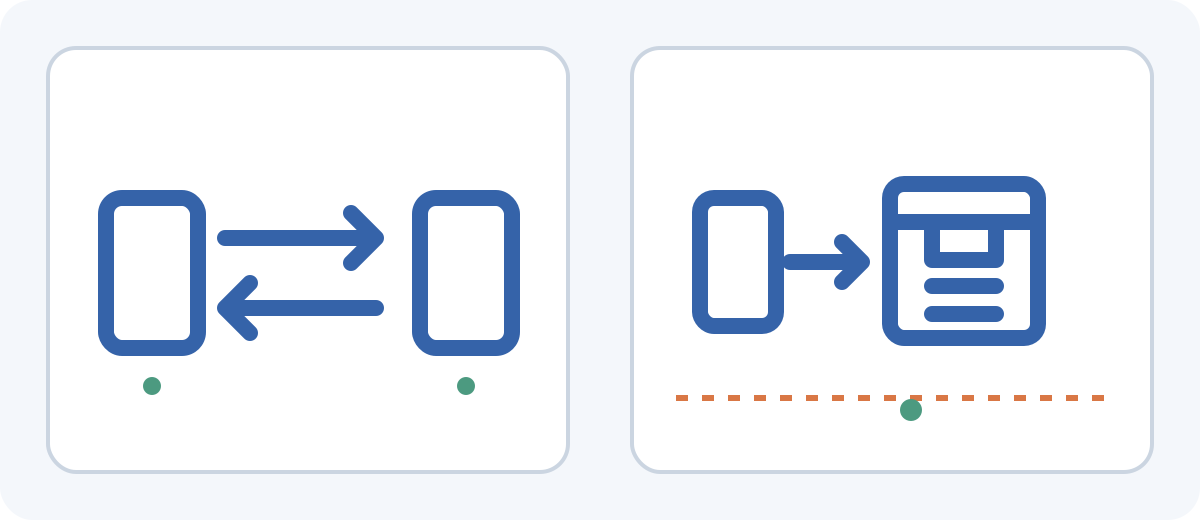
Ein Geräte-Backup speichert Daten, die nicht bereits mit iCloud synchronisiert werden. iCloud-Fotos, iCloud Drive, Kontakte, Notizen oder Nachrichten können separat synchronisiert werden. Apple zufolge werden Fotos und Videos in iCloud-Fotos nicht zusätzlich in das tägliche Geräte-Backup aufgenommen. Wenn iCloud-Fotos deaktiviert ist, kann die Mediathek je nach Einstellung Teil des Backups sein. Apple erklärt, welche Daten iCloud sichert und die Unterschiede der Methoden.
Welche Daten werden gesichert?
Der Inhalt hängt von Methode und Einstellungen ab. Ein iCloud-Backup kann Geräteeinstellungen und App-Daten enthalten, die nicht bereits synchronisiert werden. Ein Computer-Backup umfasst die meisten Geräteinformationen und Einstellungen, lässt aber mit iCloud oder anderen Diensten synchronisierte Inhalte sowie Kategorien wie Apple Pay, Face ID und Touch ID aus. Gespeicherte Passwörter und manche Gesundheitsdaten benötigen lokale Verschlüsselung. Apps, Käufe und Daten von Drittanbietern müssen eventuell separat geladen, synchronisiert oder wiederhergestellt werden. Laut Apple ist auch das Apple-Watch-Backup im iCloud-Backup des iPhones enthalten.
Gehe nicht davon aus, dass alle Fotos, Chats, Banking-Sitzungen, Authentifizierungscodes oder externen Dateien gleich wiederhergestellt werden. Prüfe vor dem Gerätewechsel die Angaben wichtiger Apps und ihre offiziellen Wiederherstellungsverfahren.
Prüfen, ob das Backup fertig ist
- iCloud: Öffne Einstellungen > [dein Name] > iCloud > iCloud-Backup und prüfe Datum und Uhrzeit des letzten abgeschlossenen Backups.
- Mac: Prüfe Geräteinformationen und Sicherungsdatum im Finder oder öffne die Backup-Verwaltung.
- Windows: Prüfe in Apple-Geräte oder iTunes, ob in der Backup-Verwaltung ein aktuelles Datum angezeigt wird. Apples Anleitung zur Backup-Verwaltung erklärt, wie gespeicherte Kopien angezeigt werden.
- Läuft der Vorgang noch, erscheint ein Fehler oder ändert sich das Datum nicht, ist das Backup nicht bestätigt. Ein Zeitstempel zeigt die Meldung der App, beweist aber keinen getesteten Restore jeder Datei.

Ein iCloud-Backup wiederherstellen
Die iCloud-Wiederherstellung wird bei der Ersteinrichtung des iPhones angeboten. Wähle auf dem Bildschirm zur Datenübertragung die Wiederherstellung aus einem iCloud-Backup, melde dich mit deinem Apple Account an und wähle anhand von Datum und Größe das richtige Backup. Lasse das Gerät währenddessen an WLAN und Strom; manche Apps und Inhalte werden danach weitergeladen. Siehe Apples offizielle Anleitung zur Wiederherstellung aus iCloud.
Wiederherstellung auf Mac oder Windows
- Verbinde das iPhone mit Mac oder PC und öffne Finder, Apple-Geräte oder iTunes.
- Wähle das Gerät und Backup wiederherstellen; wähle ein Datum. Für ein verschlüsseltes Backup brauchst du das Passwort.
- Lass die Verbindung bis zum Ende bestehen und folge den iPhone-Hinweisen. Synchronisierte oder geladene Inhalte können später erscheinen.
- Prüfe vorab, was ersetzt wird, wenn das iPhone neuere Daten enthält, und erstelle dafür eine weitere Kopie. Siehe auch Apples Anleitung zur Wiederherstellung vom Computer.
Vor dem Umzug auf ein neues iPhone
Du kannst Schnellstart, iCloud-Wiederherstellung oder einen Computertransfer verwenden. Schnellstart und direkte Übertragung richten das neue iPhone ein, sind aber nicht dasselbe wie ein separates Backup für spätere Wiederherstellung. Apple bietet einigen Nutzerinnen und Nutzern vor einem Gerätewechsel temporären iCloud-Speicher an: Bedingungen und Fristen gelten; zunächst sind laut Dokumentation 21 Tage vorgesehen, mit Verlängerungen in bestimmten Fällen. Wenn das neue iPhone nicht vor Ablauf der ersten Frist eintrifft, kannst du laut Apple auf dem bisherigen Gerät weitere 21 Tage beantragen, indem du die temporäre Sicherung verlängerst. Für mehr Zeit wende dich an den Apple Support. Das ist kein dauerhafter Speicher. Behalte das alte iPhone, bis Fotos, Kontakte, Nachrichten und wichtige Apps auf dem neuen geprüft sind. Laut Apple bleibt das temporäre Backup nach der Wiederherstellung noch sieben Tage verfügbar und wird dann gelöscht; prüfe die aktuellen Bedingungen. Siehe die aktuellen Voraussetzungen für temporären Speicher. Diese temporäre Option gilt nur für geeignete Übertragungen; laut Apple benötigt das aktuelle Gerät die neueste iOS-Version und du musst dich bei deinem Apple Account anmelden können.
Wenn ein Backup fehlschlägt oder iCloud voll ist
- Prüfe freien Speicher und die geschätzte Größe des nächsten Backups in den iCloud-Einstellungen. Kaufe nicht mehr Speicher, ohne vorher Nutzung und separat synchronisierte Daten zu prüfen. Wenn du ein älteres Backup löschen möchtest, stelle zuerst sicher, dass es nicht das einzige ist, das du noch brauchen könntest.
- Prüfe bei einem fehlgeschlagenen iCloud-Backup WLAN, Stromversorgung, Systemversion und Speicher. Nutze bei Bedarf ein anderes vertrauenswürdiges Netz. Uploadtempo und Datenmenge beeinflussen die Dauer; eine allgemeine Zeit gibt es nicht.
- Wird das iPhone nicht erkannt, prüfe Kabel, Anschluss, Entsperrung, Vertrauensabfrage und Updates.
- Fehlen nach dem Restore Daten, prüfe zunächst, ob sie mit iCloud oder einem anderen Dienst synchronisiert wurden oder ob die App eine eigene Wiederherstellung hat. Lösche nichts weiter, bevor du offizielle Hilfe geprüft hast.
Checkliste vor dem Löschen, Verkauf oder Wiederherstellen
- Das Backup ist als abgeschlossen markiert und hat ein aktuelles Datum.
- Du hast geprüft, ob es am richtigen Ort liegt: iCloud oder der gewünschte Computer.
- Du hast noch Zugriff auf den Apple Account und gegebenenfalls das Verschlüsselungspasswort.
- Du hast Sync-Daten und die Wiederherstellung wichtiger Apps, etwa Banking oder Authentifizierung, geprüft.
- Das neue iPhone zeigt wichtige Daten und deine Anmeldemethoden funktionieren.
- Du hast das alte iPhone erst nach dieser Prüfung gelöscht.
Häufig gestellte Fragen
- Wie sichere ich ein iPhone? Einstellungen > [dein Name] > iCloud > iCloud-Backup > Backup jetzt erstellen; alternativ Finder am Mac oder Apple-Geräte unter Windows.
- Geht es ohne iCloud? Ja, mit einem lokalen Backup auf Mac oder Windows; Verschlüsselung nimmt einige weitere Daten auf.
- Geht es ohne Computer? Ja, über iCloud, sofern Verbindung und Speicher ausreichen.
- Was ist der Unterschied zu Finder? iCloud speichert in der Cloud, Finder lokal auf dem Mac. Bereits synchronisierte Daten können in beiden fehlen.
- Wie sichere ich unter Windows? Nutze Apple-Geräte; iTunes passt zu bestimmten Konfigurationen.
- Wo liegt das Backup? In iCloud oder auf dem verwendeten Computer. Finder, Apple-Geräte und iTunes können Backups verwalten.
- Wie prüfe ich ein aktuelles Backup? Kontrolliere Datum und Uhrzeit des letzten abgeschlossenen Backups in iCloud oder der Computerverwaltung.
- Welche Daten sind enthalten? Das hängt von Methode, Einstellungen und anderer Synchronisierung ab.
- Sind Fotos dabei? iCloud-Fotos werden nicht zusätzlich im Geräte-Backup gespeichert; ohne iCloud-Fotos können sie je nach Einstellungen enthalten sein.
- Sind Kontakte gesichert? Mit iCloud synchronisierte Kontakte werden synchronisiert verwaltet; andere hängen von Konto und Einstellungen ab.
- Sind Messenger-Chats enthalten? Das richtet sich nach App und deren Backup-System. Prüfe die App-Dokumentation.
- Was ist ein verschlüsseltes Backup? Eine lokale Kopie mit eigenem Passwort, die bestimmte zusätzliche Daten enthalten kann.
- Was, wenn ich das Passwort vergesse? Alte verschlüsselte Kopien können unbrauchbar sein; ein Zurücksetzen entsperrt sie nicht.
- Was tun bei vollem iCloud-Speicher? Prüfe den verfügbaren Speicher und die Backup-Größe. Lösche keine älteren Backups oder synchronisierten Daten, die du noch brauchst, bevor du ein anderes nutzbares Backup bestätigt hast und weißt, was gelöscht wird. Du kannst auch ein lokales Backup erwägen.
- Wie lange dauert das? Das hängt von Datenmenge, Verbindung und Computer ab; Apple nennt keine allgemeine Dauer.
- Wie stelle ich wieder her? Wähle iCloud bei der Einrichtung oder verbinde den Computer und wähle Backup wiederherstellen.
- Kann ich iCloud und Computer nutzen? Ja, Apple erlaubt beide Backup-Arten.
- Was vor einem iPhone-Wechsel tun? Abschluss prüfen und Daten auf dem neuen iPhone kontrollieren, bevor du das alte löschst.
Wähle iCloud, wenn du ein automatisches Cloud-Backup bevorzugst, oder Mac und Windows für eine lokale Kopie und die Kontrolle über die Verschlüsselung. Beides ist möglich. Wichtig sind der bestätigte Abschluss, das Verständnis synchronisierter Daten und der Zugang zu den Konten und Passwörtern für die Wiederherstellung.
Ähnliche Ratgeber

Technik
Die 5 besten Browser 2026: Datenschutz, Sicherheit und Funktionen im Vergleich
Vergleiche Chrome, Firefox, Edge, Brave und Safari nach Datenschutz, Sicherheit, Kompatibilität und Alltagstauglichkeit.
9 Min. Lesezeit

Technik
Android sichern: Google, Fotos und Dateien Schritt für Schritt
Erfahren Sie, wie Sie Android mit Google sichern, Fotos und Dateien speichern, Daten übertragen und die Wiederherstellung prüfen.
10 Min. Lesezeit

Technik
Phishing-Arten: Beispiele und Erkennungsmerkmale
Vergleichen Sie Massen-Phishing, Spear-Phishing, Whaling, Smishing, Vishing, QR-Phishing, Clone-Phishing und BEC.
8 Min. Lesezeit