
Como fazer uma cópia de segurança do iPhone: iCloud, Mac e Windows passo a passo
Aprenda a guardar e restaurar os dados do iPhone com o iCloud, o Finder no Mac ou a app Dispositivos Apple no Windows.
Por TopicWeekPublicado em 13 min de leitura
Neste artigo
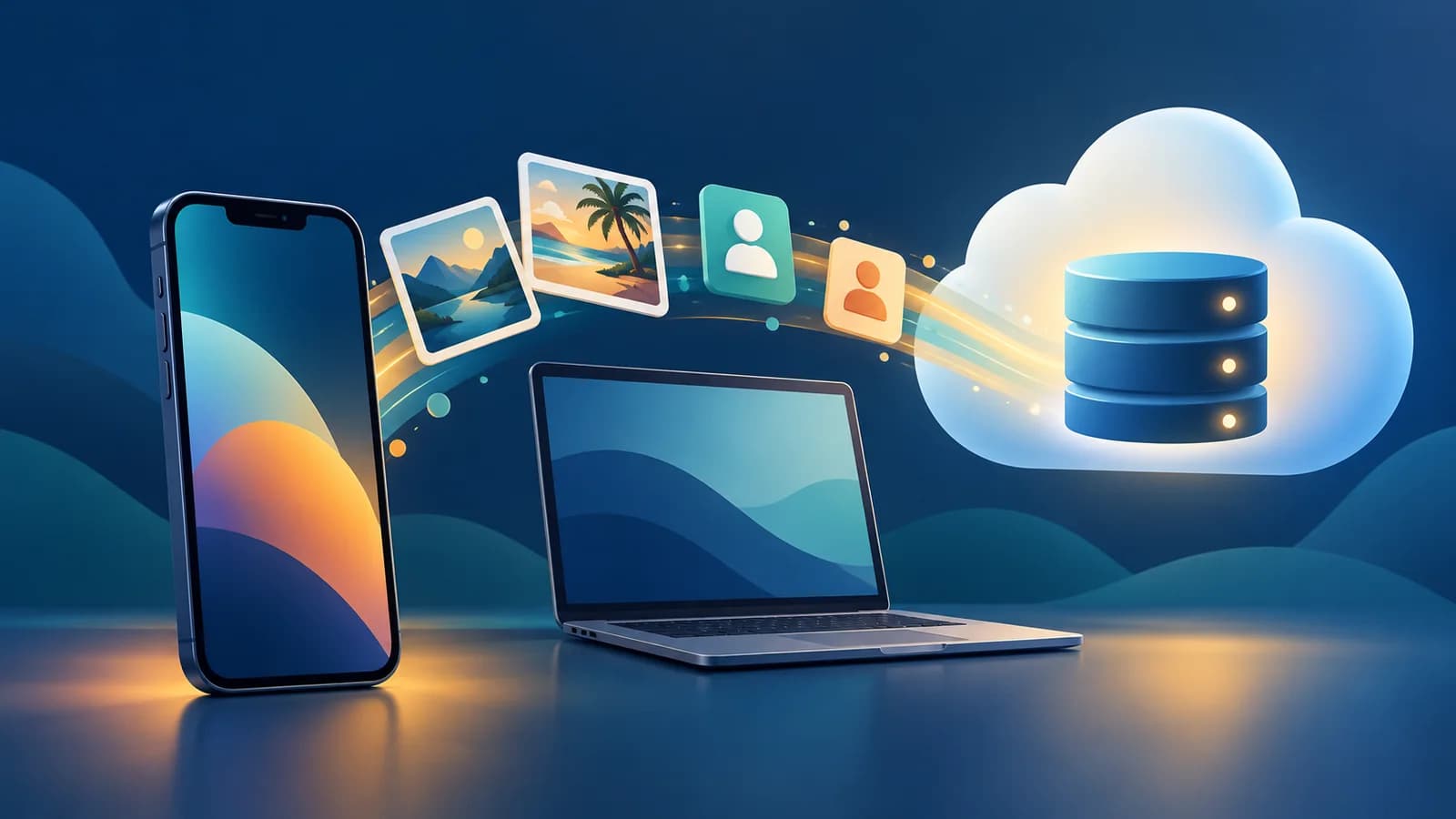
Pode fazer uma cópia de segurança do iPhone no iCloud, num Mac ou num PC Windows. Para usar o iCloud, abra Definições > [o seu nome] > iCloud > Cópia de segurança em iCloud e toque em Efetuar cópia de segurança agora. No computador, use o Finder no macOS Catalina ou posterior e a app Dispositivos Apple no Windows. Depois, confirme a data da última cópia concluída. Sincronizar fotografias e contactos nem sempre equivale a ter uma cópia independente. Consulte o guia oficial da Apple.
Escolher um método de cópia de segurança
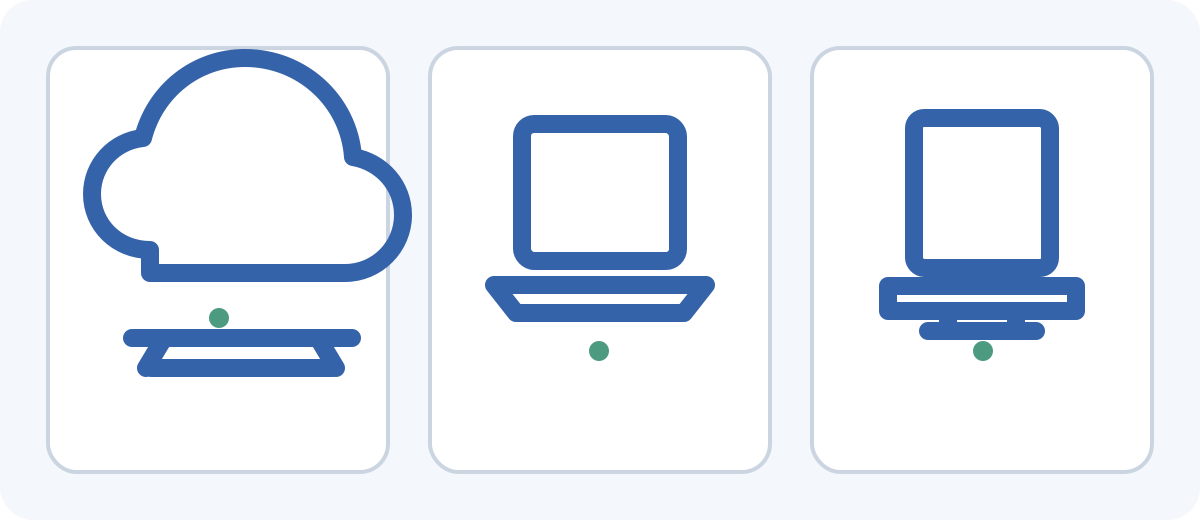
O iCloud guarda a cópia na nuvem e pode atualizá-la automaticamente quando está configurado. O Mac e o Windows guardam uma cópia local no computador; a encriptação pode incluir alguns dados adicionais. A Apple permite conservar cópias no iCloud e num computador. Nenhum método garante que todas as apps recuperem todos os ficheiros, sessões ou métodos de acesso: consulte as instruções das apps importantes.
Antes de fazer a cópia
- Confirme que consegue iniciar sessão na sua Conta Apple e que conhece o código do iPhone.
- Para usar o iCloud, ligue-se a uma rede Wi-Fi e verifique o espaço disponível.
- Para uma cópia local, use um cabo de dados, desbloqueie o iPhone e aceite os pedidos de confiança apresentados.
- Se encriptar a cópia local, guarde a palavra-passe específica num local seguro: não é o código do iPhone nem a palavra-passe da Conta Apple.
- Verifique fotografias, ficheiros e apps importantes. Algumas sincronizam dados separadamente ou têm o seu próprio processo de cópia.
Fazer uma cópia de segurança no iCloud
Nas versões atuais do iOS, a Apple indica este percurso: abra Definições, toque em [o seu nome], escolha iCloud e depois Cópia de segurança em iCloud. Os nomes e a localização podem variar consoante a versão e o idioma do dispositivo. Consulte as instruções da Apple para o iCloud.
- Ligue o iPhone a uma rede Wi-Fi e confirme o espaço disponível no iCloud.
- Em Cópia de segurança em iCloud, ative a cópia deste dispositivo, se estiver desativada.
- Toque em Efetuar cópia de segurança agora e mantenha o iPhone ligado ao Wi-Fi até terminar.
- Volte ao ecrã e confirme a data e a hora da última cópia concluída. Se ainda estiver em curso, não terminou.
Para as cópias automáticas, a Apple indica que a opção tem de estar ativa e que o dispositivo deve estar ligado à corrente e ao Wi-Fi, bloqueado e com espaço suficiente. A configuração não garante que todas as cópias futuras terminem com êxito; verifique periodicamente a data e os avisos.
Fazer uma cópia num Mac com o Finder
No macOS Catalina 10.15 ou posterior, a Apple indica a utilização do Finder. Ligue o iPhone ao Mac, permita o acessório se for solicitado, abra o Finder e selecione o iPhone na barra lateral. Se surgir um aviso, confirme a confiança no Mac e toque também em Confiar no iPhone; introduza o código se for pedido. Consulte os passos oficiais para Mac.
- No Finder, escolha a opção para guardar no Mac os dados do iPhone.
- Antes de ativar a encriptação pela primeira vez, tenha em conta que, depois de confirmar a palavra-passe, a Apple substitui e encripta imediatamente as cópias anteriores desse computador. Se precisar de conservar uma cópia anterior, não avance sem confirmar com a Apple como a preservar. Se continuar, selecione Cifrar cópia de segurança local, crie e confirme a palavra-passe e clique em Definir palavra-passe.
- Clique em Efetuar cópia de segurança agora e aguarde até o Finder terminar.
- Confirme no Finder a data e a hora da última cópia. Também pode gerir as cópias guardadas no Finder.
No macOS Mojave 10.14 ou anterior, a Apple indica a utilização do iTunes em vez do Finder. Deixe espaço livre suficiente no Mac; o tamanho depende dos dados incluídos. Ligue o iPhone, permita o acessório se for solicitado, abra o iTunes e selecione o dispositivo no canto superior direito. Confirme a confiança no Mac e no iPhone e introduza o código se for pedido. Em Resumo, escolha a cópia local. Se ativar a encriptação pela primeira vez, tenha em conta que, depois de confirmar a palavra-passe, a Apple substitui imediatamente as cópias anteriores desse computador; crie e confirme a palavra-passe e clique em Definir palavra-passe. Clique em Efetuar cópia de segurança agora e confirme a data e a hora no fim.
Fazer uma cópia de segurança no Windows
No Windows, use a app oficial Dispositivos Apple quando estiver disponível. Obtenha-a através da Apple ou da Microsoft e evite sites desconhecidos. A Apple continua a documentar o iTunes para configurações em que a app Dispositivos Apple não esteja disponível ou seja aplicável. Consulte o procedimento da Apple para Windows e o manual da app Dispositivos Apple.
- Ligue o iPhone ao PC com um cabo de dados, desbloqueie-o e toque em Confiar neste computador, se aparecer.
- Abra Dispositivos Apple, selecione o iPhone e escolha Geral. No iTunes, selecione o dispositivo e abra Resumo.
- Antes de ativar a encriptação pela primeira vez, tenha em conta que, depois de confirmar a palavra-passe, a Apple substitui e encripta imediatamente as cópias anteriores desse computador. Se precisar de conservar uma cópia anterior, pare e confirme com a Apple como a preservar antes de continuar. Escolha guardar os dados do iPhone neste computador. Ative Encriptar cópia de segurança local se precisar dos dados adicionais reservados às cópias encriptadas e guarde a palavra-passe.
- Clique em Efetuar cópia de segurança agora e aguarde. Na gestão de cópias, confirme que aparece uma cópia recente.
Se o PC não reconhecer o iPhone, confirme que o cabo permite a transferência de dados, desbloqueie o telemóvel e aceite o pedido de confiança. Experimente outra porta ou cabo e consulte o suporte oficial da Apple antes de instalar controladores ou ferramentas de terceiros. Consulte a ajuda oficial se o computador não reconhecer o iPhone.
O que significa encriptar uma cópia local
A encriptação protege a cópia guardada no computador com uma palavra-passe escolhida quando ativa a opção. Não é o código do iPhone nem a palavra-passe da Conta Apple. A Apple indica que uma cópia encriptada pode incluir palavras-passe guardadas, definições de Wi-Fi, histórico da web, dados de Saúde e histórico de chamadas. As cópias locais não são encriptadas por predefinição. Consulte o que incluem as cópias encriptadas e o que fazer se se esquecer da palavra-passe. Na primeira ativação, a Apple indica que as cópias anteriores do computador são substituídas pela cópia encriptada; confirme a opção e guarde a palavra-passe.
As cópias encriptadas não incluem o código do dispositivo nem os dados de Face ID ou Touch ID. A Apple indica que os dados de Saúde, Atividade e Apple Watch requerem uma cópia local encriptada. Depois do restauro, algumas credenciais ou métodos de autenticação poderão ter de ser configurados ou verificados novamente.
Cópia de segurança e sincronização do iCloud são diferentes
Uma cópia de segurança guarda dados do dispositivo que ainda não estejam sincronizados com o iCloud. Fotografias em iCloud, iCloud Drive, Contactos, Notas ou Mensagens podem sincronizar separadamente. A Apple indica que as fotografias e vídeos em Fotografias em iCloud não são duplicados na cópia diária do dispositivo. Se Fotografias em iCloud estiver desativado, a fototeca poderá estar incluída, consoante as definições. A Apple explica que dados inclui a cópia do iCloud e as diferenças entre métodos.
Que dados são guardados?
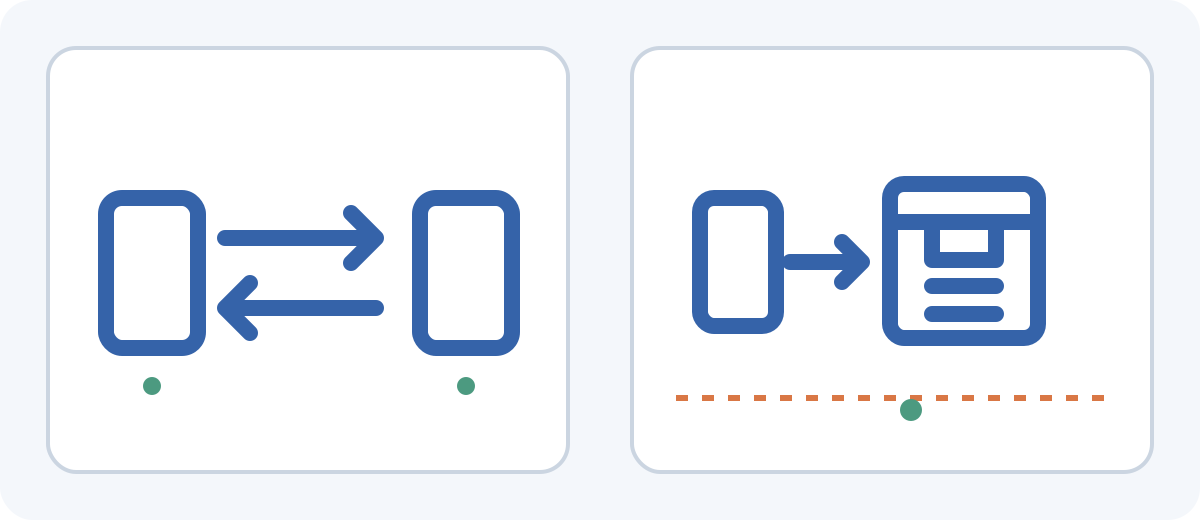
Depende do método e das definições. Uma cópia do iCloud pode incluir definições do dispositivo e dados de apps que ainda não estejam sincronizados. Uma cópia no computador inclui a maioria dos dados e definições, mas exclui conteúdo sincronizado com o iCloud ou outros serviços e categorias como Apple Pay, Face ID e Touch ID. Palavras-passe guardadas e alguns dados de Saúde requerem encriptação local. Apps, compras e dados de terceiros poderão ter de ser descarregados, sincronizados ou recuperados separadamente. A Apple indica também que a cópia do Apple Watch está incluída na cópia do iPhone em iCloud.
Não presuma que todas as fotografias, conversas, sessões bancárias, códigos de autenticação ou ficheiros externos voltam da mesma forma. Antes de mudar de telemóvel, consulte as instruções das apps importantes e confirme os métodos oficiais de recuperação.
Confirmar que a cópia terminou
- iCloud: volte a Definições > [o seu nome] > iCloud > Cópia de segurança em iCloud e procure a data e hora da última cópia concluída.
- Mac: no Finder, verifique as informações do dispositivo e a data da cópia; também pode abrir a gestão de cópias.
- Windows: em Dispositivos Apple ou iTunes, confirme na gestão de cópias que aparece uma data recente. O guia da Apple para gerir cópias explica como ver as cópias guardadas.
- Se o processo ainda estiver a decorrer, der erro ou a data não mudar, não considere a cópia concluída. A data confirma o que a app indica, mas não prova que cada ficheiro foi testado por restauro.
Restaurar uma cópia do iCloud
O restauro do iCloud é apresentado durante a configuração inicial do iPhone. No ecrã de transferência, escolha restaurar a partir de uma cópia do iCloud, inicie sessão na Conta Apple e selecione a cópia correta pela data e tamanho. Mantenha o dispositivo ligado ao Wi-Fi e à corrente; algumas apps e conteúdos podem continuar a ser descarregados depois. Consulte o guia oficial para restaurar a partir do iCloud.
Restaurar a partir de Mac ou Windows
- Ligue o iPhone ao Mac ou PC e abra Finder, Dispositivos Apple ou iTunes, conforme aplicável.
- Selecione o dispositivo e Restaurar cópia de segurança; escolha uma cópia pela data. Se estiver encriptada, introduza a palavra-passe.
- Mantenha a ligação até terminar e siga as instruções do iPhone. O conteúdo sincronizado ou descarregado pode reaparecer mais tarde.
- Se o telemóvel tiver dados mais recentes, confirme o que será substituído e guarde primeiro outra cópia. Consulte também o guia da Apple para restaurar a partir de um computador.
Antes de mudar para um iPhone novo
Pode usar o Início Rápido, restaurar do iCloud ou transferir uma cópia do computador. O Início Rápido e a transferência direta ajudam a configurar o novo iPhone, mas não são exatamente o mesmo que conservar uma cópia independente para restauros posteriores. A Apple disponibiliza armazenamento temporário do iCloud a alguns utilizadores que preparam um dispositivo novo sem espaço suficiente: há requisitos e prazos; a documentação indica um período inicial de 21 dias e extensões em certos casos. Se o novo iPhone não chegar antes do prazo inicial, a Apple indica que pode pedir mais 21 dias no dispositivo atual, através da opção para prolongar a cópia temporária. Para pedir mais tempo, contacte o Suporte Apple. Não é armazenamento permanente. Mantenha o iPhone antigo até confirmar fotografias, contactos, mensagens e apps importantes no novo. A Apple indica ainda que, após o restauro, a cópia temporária fica disponível durante sete dias antes de ser eliminada; confirme as condições atuais. Consulte os requisitos atuais do armazenamento temporário. Esta opção temporária destina-se a transferências elegíveis; a Apple indica que o dispositivo atual deve ter a versão mais recente do iOS e que deve conseguir iniciar sessão na Conta Apple.
Se a cópia falhar ou o iCloud estiver cheio
- Verifique o espaço disponível e o tamanho estimado da próxima cópia nas definições do iCloud. Antes de comprar mais espaço, confirme o que o ocupa e o que sincroniza separadamente. Se pensar em eliminar uma cópia antiga, confirme primeiro que não é a única de que poderá precisar.
- Se a cópia do iCloud não terminar, verifique Wi-Fi, alimentação, versão do sistema e espaço. Experimente outra rede de confiança se a Apple o recomendar. A velocidade de envio e a quantidade de dados afetam a duração; não existe um prazo universal.
- Se o computador não reconhecer o iPhone, verifique o cabo, a porta, o desbloqueio, o aviso de confiança e as atualizações.
- Se faltarem dados depois do restauro, confirme primeiro se estavam sincronizados com o iCloud ou outro serviço, ou se a app tem um processo próprio de recuperação. Consulte o suporte oficial antes de apagar mais conteúdo.
Lista de verificação antes de apagar, vender ou restaurar
- A cópia aparece como concluída e tem uma data recente.
- Confirmou que foi guardada no destino pretendido: iCloud ou o computador certo.
- Mantém acesso à Conta Apple e, se necessário, à palavra-passe da cópia encriptada.
- Verificou os dados sincronizados e as instruções de recuperação das apps críticas, incluindo banca e autenticação.
- O novo iPhone mostra os dados importantes e permite aceder às contas.
- Não apagou o iPhone antigo antes de verificar o novo.
Perguntas frequentes
- Como faço uma cópia de segurança do iPhone? Definições > [o seu nome] > iCloud > Cópia de segurança em iCloud > Efetuar cópia de segurança agora, ou use Finder no Mac ou Dispositivos Apple no Windows.
- Posso fazer a cópia sem iCloud? Sim, através de uma cópia local no Mac ou Windows; a encriptação inclui alguns dados adicionais.
- Posso fazê-la sem computador? Sim, usando o iCloud se tiver ligação e espaço suficiente.
- Qual é a diferença entre iCloud e Finder? O iCloud guarda na nuvem; o Finder guarda localmente no Mac. Dados já sincronizados podem não estar incluídos em nenhum dos dois.
- Como faço uma cópia no Windows? Ligue o iPhone e use Dispositivos Apple; o iTunes pode aplicar-se a algumas configurações.
- Onde ficam as cópias? No iCloud ou no computador utilizado. Finder, Dispositivos Apple e iTunes permitem geri-las.
- Como confirmo que tenho uma cópia recente? Verifique a data e hora da última cópia concluída no iCloud ou na gestão do computador.
- Que dados são guardados? Depende do método, das definições e dos serviços de sincronização.
- As fotografias estão incluídas? Fotografias em iCloud não são duplicadas na cópia do dispositivo; com essa função desativada, a fototeca poderá estar incluída conforme as definições.
- Os contactos ficam guardados? Os sincronizados com iCloud são geridos pela sincronização; os restantes dependem da conta e das definições.
- As conversas de mensagens ficam guardadas? Depende da app e do respetivo sistema de cópia. Consulte a documentação da app.
- O que é uma cópia encriptada? Uma cópia local protegida por uma palavra-passe própria que pode incluir alguns dados adicionais.
- E se me esquecer da palavra-passe? Poderá não conseguir usar as cópias antigas; repor definições não as desbloqueia.
- O que faço se o iCloud estiver cheio? Verifique o espaço disponível e o tamanho da cópia. Não elimine cópias antigas nem dados sincronizados de que possa precisar sem confirmar primeiro que existe outra cópia utilizável e compreender o que será eliminado. Também pode considerar uma cópia local.
- Quanto tempo demora? Depende do volume, da ligação e do computador; a Apple não indica um prazo universal.
- Como restauro uma cópia? Escolha o iCloud durante a configuração ou ligue o computador e selecione Restaurar cópia de segurança.
- Posso usar iCloud e computador? Sim, a Apple permite manter ambos os tipos de cópia.
- O que fazer antes de mudar de iPhone? Confirme a conclusão da cópia ou transferência e verifique o novo telemóvel antes de apagar o antigo.
Escolha o iCloud se preferir uma cópia automática na nuvem; use Mac ou Windows para manter uma cópia local e controlar a encriptação. Pode conservar as duas. O essencial é confirmar a conclusão, perceber que dados dependem da sincronização e manter acesso às contas e palavras-passe necessárias para recuperar a informação.
Guias relacionados

Tecnologia
Os 5 melhores navegadores de 2026: comparação de privacidade, segurança e funcionalidades
Compare Chrome, Firefox, Edge, Brave e Safari em privacidade, segurança, compatibilidade e utilização diária.
11 min de leitura

Tecnologia
Como fazer cópia de segurança no Android: Google, fotografias e ficheiros
Saiba como guardar dados Android com o Google, proteger fotografias e ficheiros, transferir informação e verificar a reposição.
11 min de leitura

Tecnologia
Tipos de phishing: exemplos e como reconhecer cada um
Compare phishing em massa, spear phishing, whaling, smishing, vishing, QR phishing, clone phishing e BEC.
9 min de leitura