
Como fazer cópia de segurança no Android: Google, fotografias e ficheiros
Saiba como guardar dados Android com o Google, proteger fotografias e ficheiros, transferir informação e verificar a reposição.
Por TopicWeekPublicado em 11 min de leitura

Neste artigo
Pode proteger um telemóvel Android com a cópia Google disponível em equipamentos compatíveis, o Google Fotos para fotografias e vídeos selecionados, o Drive para ficheiros específicos, um computador para pastas acessíveis ou uma ferramenta do fabricante como o Samsung Smart Switch. Cada método abrange dados diferentes; nenhum garante todas as aplicações, palavras-passe, conversas ou ficheiros locais. Os menus variam conforme a versão Android, fabricante, região e serviços Google. Consulte o guia Google Android.
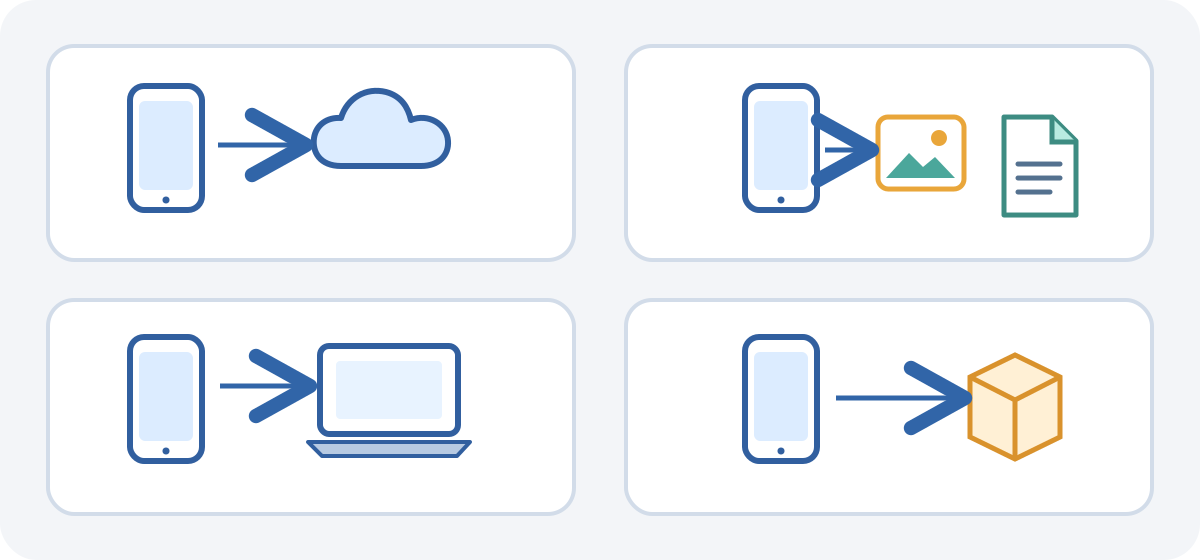
Métodos disponíveis e escolha
A cópia de sistema do Google guarda alguns dados compatíveis; o Fotos carrega fotografias e vídeos escolhidos; o Drive guarda ficheiros selecionados; USB copia ficheiros acessíveis; o Smart Switch destina-se a alguns Galaxy. Aplicações bancárias, de autenticação, mensagens e trabalho podem ter processos próprios. Pode combinar métodos, mas um não inclui automaticamente os dados dos outros. Verifique separadamente o destino de informação insubstituível.
Antes de começar
- Confirme que consegue aceder à Conta Google correta e aos respetivos métodos de recuperação.
- Carregue o telemóvel e use uma ligação fiável. Verifique separadamente o espaço da conta, do equipamento e do computador.
- Identifique dados importantes associados a uma aplicação, outra conta ou pasta local.
- Não remova contas, desligue sincronização ou reponha o equipamento sem compreender as consequências.
Fazer uma cópia Android com o Google
Em muitos equipamentos, abra Definições > Google > Todos os serviços > Cópia de segurança, ou uma secção do fabricante chamada Cópia de segurança e reposição. Se o percurso diferir, pesquise “cópia de segurança” nas Definições. Os nomes e categorias variam; equipamentos sem serviços Google e perfis geridos podem não apresentar estas opções. O Google indica que a cópia não está disponível em dispositivos pessoais configurados com um perfil de trabalho ou apenas para trabalho, nem em dispositivos da empresa; confirme com o administrador se o telemóvel for gerido.
- Abra a secção e confirme a Conta Google selecionada.
- Reveja as categorias e ative a cópia do dispositivo, se estiver disponível.
- Toque em Criar cópia de segurança agora se aparecer e mantenha o telemóvel ligado durante o processo.
- Volte mais tarde para confirmar a data ou estado da última cópia concluída. Um processo em curso ainda não terminou.
Depois de ativada, a cópia automática do Google pode guardar as categorias selecionadas, mas não garante que todas as execuções futuras terminem com sucesso. O Google indica que uma cópia pode demorar até 24 horas: é uma possibilidade, não um prazo garantido para todos os equipamentos. Volte a confirmar o estado antes da mudança.
O O Google indica que os dados da cópia são cifrados durante a transmissão e que alguns também têm cifragem ponto a ponto através do PIN, padrão ou palavra-passe do bloqueio de ecrã. Esta proteção adicional não abrange todos os elementos: o Google exclui dessa cifragem as fotografias e vídeos do Google Fotos e os conteúdos multimédia MMS da operadora. Não a generalize a todos os ficheiros Drive nem a aplicações externas. Nem todas as aplicações guardam todos os dados: transferências locais, sessões, tokens, outras contas e conteúdo local podem exigir passos próprios.
Guardar fotografias e vídeos no Google Fotos
Abra o Google Fotos, confirme a conta no perfil e procure Definições do Fotos > Cópia de segurança. Ative-a e reveja conta, qualidade de carregamento e dados móveis. Pastas do equipamento, como capturas de ecrã e imagens transferidas, podem ter de ser ativadas à parte. Aguarde por Cópia de segurança concluída; ver uma fotografia na galeria não prova que foi carregada. Consulte a ajuda Google Fotos.
O armazenamento do Google Fotos é partilhado com o Drive e o Gmail na Conta Google. Libertar espaço neste dispositivo remove cópias locais elegíveis que já foram carregadas; confirme primeiro o estado da cópia. Depois, poderá deixar de ver esses ficheiros na galeria do telemóvel ou sem ligação, embora continuem no Google Fotos quando iniciar sessão. Consulte a ajuda oficial para libertar espaço.
Carregar ficheiros para o Google Drive
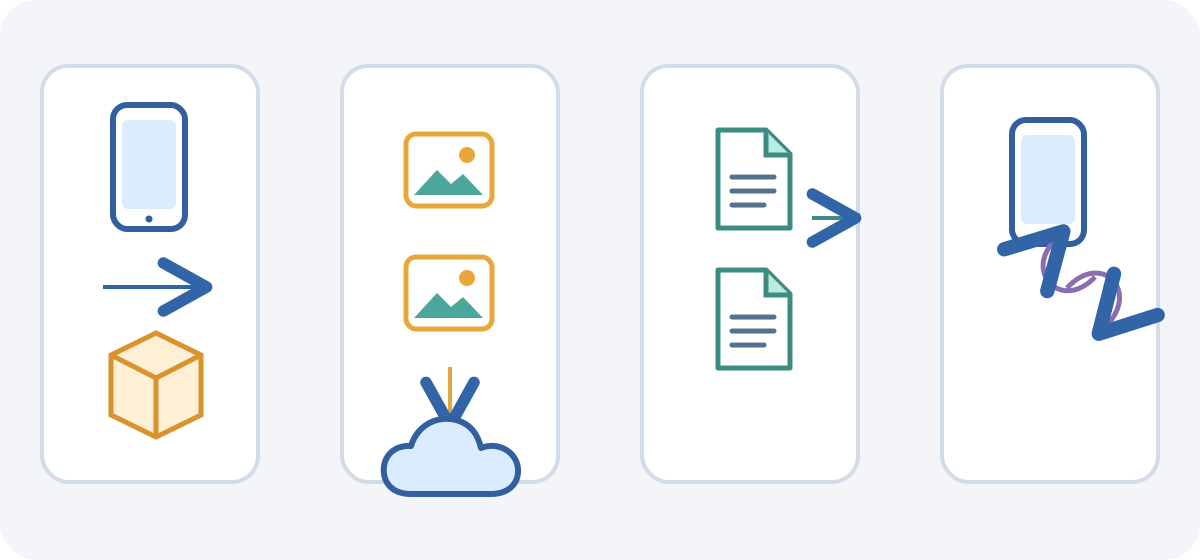
Na aplicação Drive, confirme a conta, toque em Novo > Carregar, escolha os ficheiros e aguarde que apareçam em O meu disco. Abra alguns documentos para os confirmar. Carregar ficheiros escolhidos não cria uma cópia completa do Android nem acede a todos os dados privados das aplicações. As alterações podem sincronizar-se entre dispositivos; uma pasta na nuvem não é necessariamente um arquivo histórico independente. Siga as instruções Drive.
Copiar ficheiros Android para um computador
O Google documenta transferência USB para Windows e Chromebook: desbloqueie o telemóvel, ligue um cabo de dados, toque na notificação USB e escolha Transferência de ficheiros. Copie as pastas acessíveis sem mover os originais, aguarde, abra alguns ficheiros no computador e desligue com segurança. Um cabo apenas de carregamento não transfere dados. O Google não documenta um processo USB universal para Mac. Num Mac, use o Drive ou Fotos no navegador ou uma ferramenta confirmada pelo fabricante para o modelo e macOS. O Quick Share transfere ficheiros selecionados, não é uma cópia integral. Consulte a ajuda USB Android.
Samsung Galaxy: usar o Smart Switch
O Smart Switch está disponível para Galaxy compatíveis, não para todos os Android. A Samsung disponibiliza versões oficiais para Windows e Mac que permitem criar e repor cópias no computador. Os menus e dados suportados variam conforme o modelo e a versão; transfira a aplicação apenas da Samsung. Uma transferência direta entre telemóveis não deixa automaticamente uma cópia no computador. O suporte para microSD ou armazenamento USB também depende do modelo. Consulte os guias oficiais da Samsung sobre cópia e reposição Galaxy e Smart Switch.
- Cópia ou reposição no computador: transfira o Smart Switch para Windows ou Mac a partir da Samsung. Ligue o Galaxy por USB e siga as instruções da aplicação para criar uma cópia. Para repor, ligue o telemóvel e escolha uma cópia disponível na opção correspondente. Aguarde pela indicação de conclusão.
- Transferência direta: siga as instruções do Smart Switch no novo Galaxy e escolha o telemóvel de origem e a ligação por cabo ou sem fios apresentada. Selecione os dados disponíveis e aguarde. Confirme depois os elementos importantes; esta transferência não substitui uma cópia histórica independente.
Contactos, mensagens, WhatsApp e outras aplicações
Os contactos podem pertencer ao Google, SIM, armazenamento do telemóvel ou outra conta; verifique a origem. O Android pode incluir SMS/MMS compatíveis; RCS depende do Google Mensagens. O WhatsApp tem cópia e transferência próprias. Confirme a data da cópia, Conta Google e número antes da mudança. Os históricos antigo e novo não podem ser unidos: repor o antigo pode substituir mensagens recebidas no telemóvel novo. O WhatsApp também não garante que todas as transferências sejam concluídas. Não apague dados nem desinstale o WhatsApp sem confirmar as instruções e o risco para mensagens recentes. Aplicações bancárias, autenticação, trabalho e jogos podem exigir processos próprios.
Cópia, sincronização e transferência são diferentes
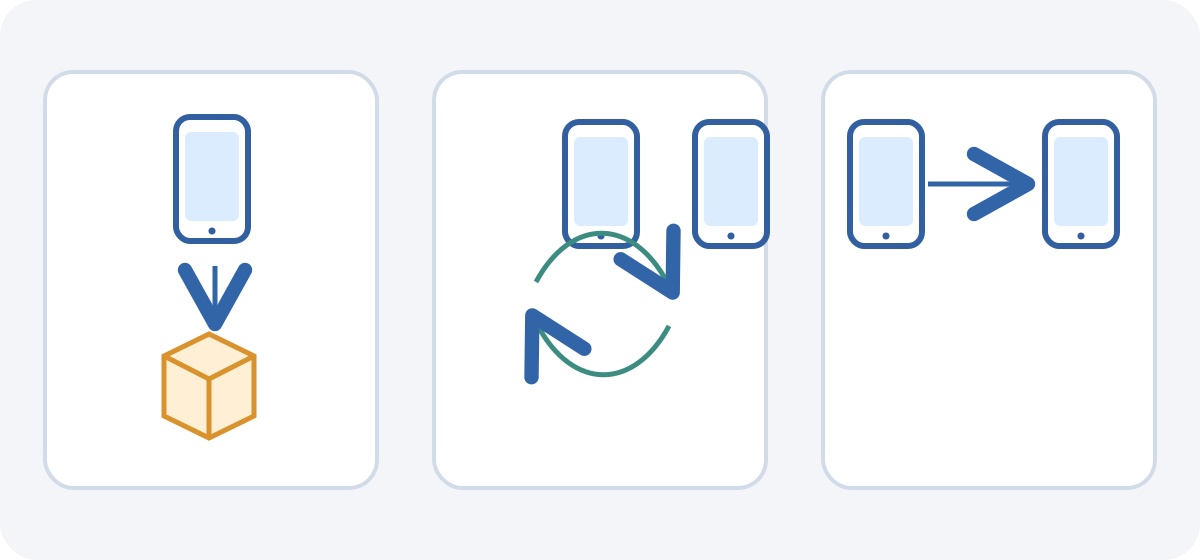
Uma cópia guarda certos dados para possível reposição; a sincronização mantém informação compatível atualizada num serviço ou equipamentos; a transferência move dados escolhidos para outro telemóvel. Nenhum método é automaticamente um arquivo completo e independente. Fotos e Drive têm âmbitos e regras de eliminação próprios. Uma pasta USB não inclui definições do sistema nem todas as bases privadas das aplicações. Uma ferramenta do fabricante pode transferir dados sem guardar uma cópia histórica. Consulte instruções das aplicações importantes.
Repor uma cópia ou transferir para outro Android
No telemóvel novo, siga a configuração inicial, ligue-se à Internet, inicie sessão na conta correta e escolha uma cópia ou transferência disponível. As opções dependem do modelo. Alguns dados só podem ser repostos durante a configuração inicial ou depois de repor os dados de fábrica. Não reponha um telemóvel já configurado apenas para testar a cópia: pode perder dados atuais. Uma cópia criada numa versão Android mais recente pode não funcionar numa versão anterior. Algumas aplicações e ficheiros continuam a ser transferidos depois. Consulte o guia Google de transferência. Se o restauro completo de um telemóvel já configurado exigir uma reposição, avance apenas depois de proteger os dados atuais que pretende manter e confirmar o acesso à conta, os ficheiros locais e os métodos de recuperação das aplicações importantes.
A transferência direta não cria necessariamente uma cópia independente. Carregue ambos os equipamentos, tenha acesso à conta e ao método de desbloqueio e confirme a compatibilidade. Não apague o antigo até verificar fotografias, contactos, documentos, conversas, aplicações importantes e métodos de autenticação no novo. O WhatsApp tem processo separado; repor um histórico antigo pode substituir um mais recente.
A transferência Google durante a configuração pode copiar itens compatíveis, como algumas aplicações e dados, fotografias e vídeos, contactos, SMS/MMS, histórico de chamadas e algumas definições. Pode não incluir transferências como PDF, pastas ocultas, aplicações fora do Google Play, dados de aplicações sem suporte, conteúdo de outras contas e algumas origens de contactos ou calendários. As opções dependem dos telemóveis. Reveja as categorias apresentadas em vez de presumir que todos os ficheiros serão transferidos.
Confirmar que a cópia terminou
Verifique cada destino: data ou estado da cópia Android, estado do Fotos, ficheiros Drive na conta certa e pastas copiadas para o computador. No Smart Switch, confirme o resultado apresentado. Abra ficheiros importantes. Uma mensagem de conclusão não prova que todos os dados serão repostos; não faça uma reposição de fábrica para testar.
Se faltar espaço ou a cópia falhar
Distinga o armazenamento do telemóvel, da Conta Google e do computador. Se o espaço Google estiver cheio, reveja a utilização; não elimine a única cópia útil nem fotografias antes de confirmar o carregamento. No Fotos, verifique conta, pastas, permissões e ligação. Para USB, experimente um cabo de dados, desbloqueie e escolha novamente Transferência de ficheiros. O Google indica que algumas cópias podem demorar até 24 horas, sem garantia. Não instale controladores nem aplicações desconhecidos. Se faltarem dados, verifique outras contas, pastas locais e as instruções da aplicação antes de apagar ou substituir conteúdo.
Lista antes de trocar, vender ou apagar o telemóvel
- A cópia Google terminou e está associada à conta correta.
- Fotografias importantes e pastas adicionais aparecem no Fotos; compreende os efeitos da sincronização e eliminação.
- Os documentos Drive abrem e os ficheiros locais foram copiados, não movidos.
- Contactos, SMS/RCS, WhatsApp, autenticação, banca e aplicações críticas foram verificados à parte.
- Consegue aceder à conta e aos métodos de verificação e recuperação.
- Verificou os dados no telemóvel novo e não apagará o antigo antes disso.
Perguntas frequentes
- Como faço uma cópia Android? Use Google para dados compatíveis, Fotos para multimédia, Drive para ficheiros e ferramentas do fabricante ou aplicações quando necessário.
- Onde fica a cópia Google? Na Conta Google escolhida; o conteúdo depende do telemóvel e das aplicações compatíveis.
- Como inicio uma cópia manual? Pesquise Cópia de segurança nas Definições, escolha Criar cópia agora se disponível e confirme o estado.
- Como vejo a última cópia? Verifique a data nas Definições e confirme também Fotos, Drive e aplicações.
- Que dados guarda o Google? Pode incluir dados compatíveis de aplicações, definições, contactos, chamadas e SMS/MMS. Nem todas são suportadas.
- As fotografias ficam guardadas? São tratadas pelo Google Fotos. Confirme conta, pastas e estado concluído.
- Como guardo capturas e transferências? Ative essas pastas no Fotos se possível ou copie/carregue os ficheiros separadamente.
- Os contactos são guardados? Os sincronizados com Google ficam na conta; SIM, locais e outras contas precisam de verificação.
- SMS e RCS são guardados? SMS/MMS podem ser incluídos; RCS depende do Google Mensagens e das definições.
- As conversas WhatsApp ficam na cópia Android? O WhatsApp tem cópia e transferência próprias. Confirme data, conta e número.
- Posso fazer cópia sem Google? Pode copiar ficheiros acessíveis ou usar ferramentas compatíveis, mas não guarda todos os dados do sistema.
- Como copio ficheiros Android para o computador? O Google documenta USB para Windows e Chromebook; no Mac depende do fabricante.
- Como faço cópia de um Samsung? Use Google se disponível ou Smart Switch num Galaxy compatível, conforme o modelo.
- O que é o Smart Switch? Ferramenta Samsung para transferir e, em casos suportados, guardar/repor dados Galaxy; não é universal.
- O que faço se não houver espaço? Reveja outras cópias e não elimine a única útil; considere computador ou armazenamento adequado.
- Como reponho uma cópia Android? Durante a configuração, entre na mesma conta e escolha uma cópia disponível. Alguns dados exigem a configuração inicial.
- Posso repor noutro Android? Muitas vezes sim, se versões forem compatíveis; uma cópia mais recente pode não funcionar numa antiga.
- Porque faltam aplicações ou dados? A aplicação pode não suportar cópia ou exigir processo próprio de acesso e reposição.
- Quanto tempo demora a cópia? Depende dos dados, ligação e telemóvel. O Google indica até 24 horas em alguns casos, sem garantia.
- O que verifico antes de vender? Confirme cópias importantes e o novo equipamento e siga instruções oficiais para apagar o antigo.
Escolha o método adequado ao telemóvel e aos dados: combine Google com Fotos, Drive, computador ou ferramentas do fabricante quando necessário. Confirme cada resultado separadamente, reveja aplicações críticas e conserve o telemóvel antigo até a informação importante estar disponível no novo.
Guias relacionados
Tecnologia
Os 5 melhores navegadores de 2026: comparação de privacidade, segurança e funcionalidades
Compare Chrome, Firefox, Edge, Brave e Safari em privacidade, segurança, compatibilidade e utilização diária.
11 min de leitura
Tecnologia
Como fazer uma cópia de segurança do iPhone: iCloud, Mac e Windows passo a passo
Aprenda a guardar e restaurar os dados do iPhone com o iCloud, o Finder no Mac ou a app Dispositivos Apple no Windows.
13 min de leitura

Tecnologia
Tipos de phishing: exemplos e como reconhecer cada um
Compare phishing em massa, spear phishing, whaling, smishing, vishing, QR phishing, clone phishing e BEC.
9 min de leitura