
Comment sauvegarder Android : Google, photos et fichiers étape par étape
Sauvegardez Android avec Google, enregistrez photos et fichiers, transférez vos données et vérifiez ce qui peut être restauré.
Par TopicWeekPublié le 11 min de lecture

Dans cet article
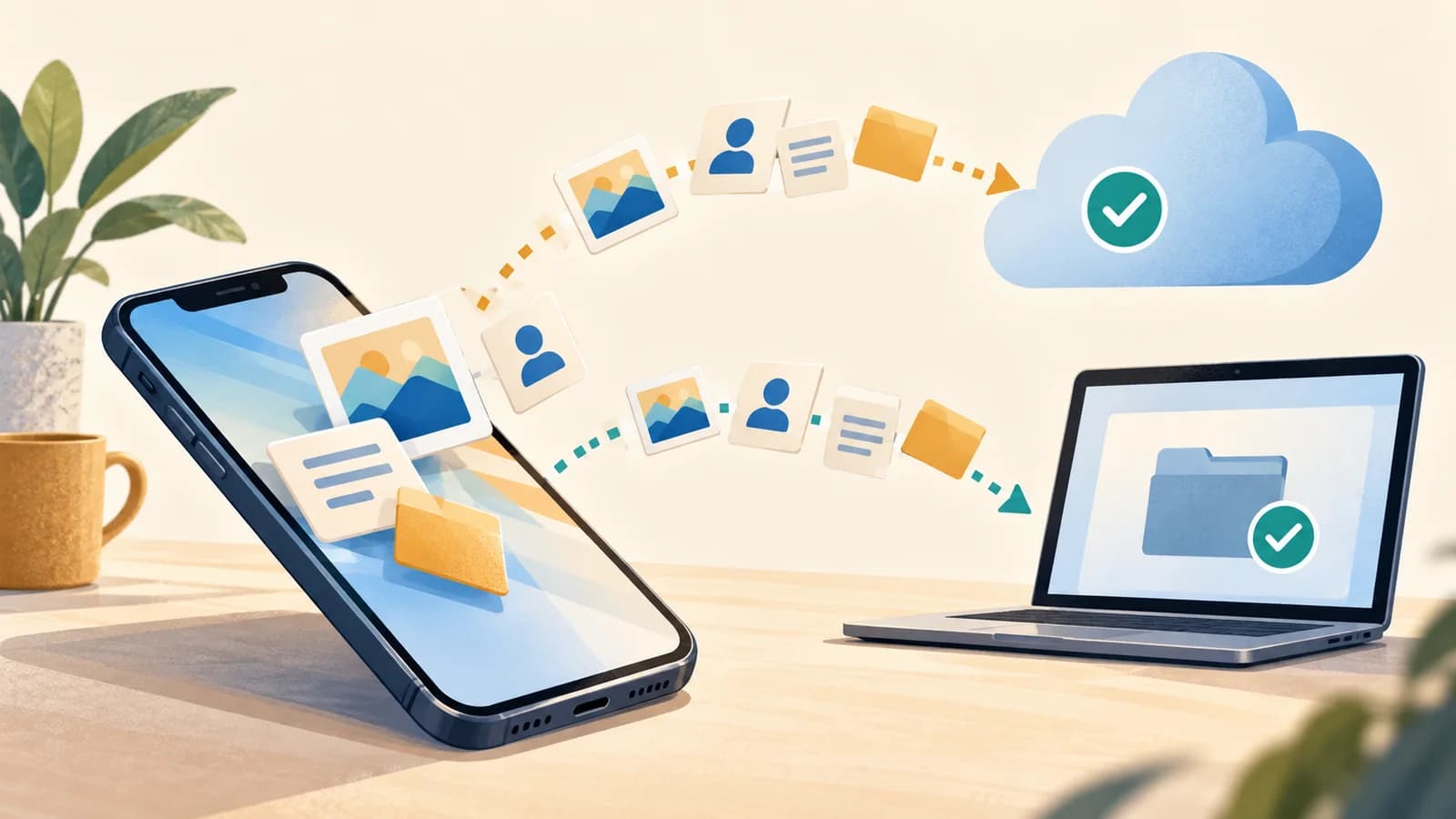
Vous pouvez protéger un téléphone Android avec la sauvegarde Google sur les appareils compatibles, Google Photos pour les images et vidéos choisies, Drive pour les fichiers sélectionnés, un ordinateur pour les dossiers accessibles ou un outil du fabricant tel que Samsung Smart Switch. Chaque méthode couvre des données différentes. Aucune ne garantit la sauvegarde de toutes les applications, conversations, mots de passe et fichiers locaux. Les menus varient selon Android, le fabricant, la région et les services Google. Consultez le guide Google Android.
Méthodes disponibles et choix
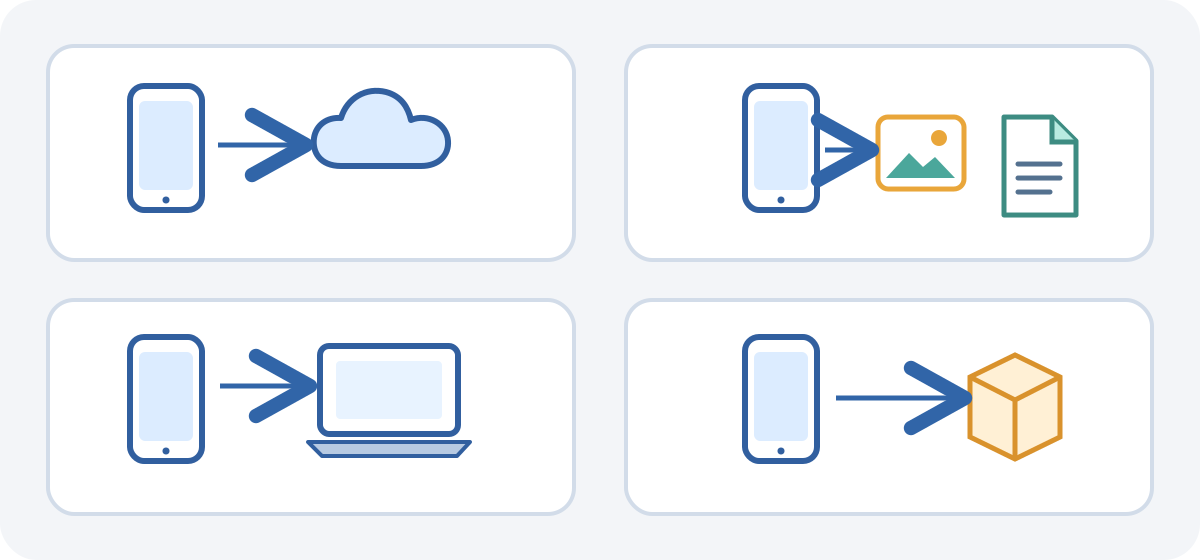
La sauvegarde système Google conserve certaines données compatibles ; Photos envoie les images et vidéos sélectionnées ; Drive garde les fichiers choisis ; l’USB copie les fichiers accessibles ; Smart Switch concerne certains Galaxy. Les applications bancaires, d’authentification, de messagerie ou professionnelles peuvent avoir leur propre procédure. Vous pouvez combiner les méthodes, mais l’une ne contient pas automatiquement les données des autres. Vérifiez séparément la destination des informations irremplaçables.
Avant de commencer
- Vérifiez l’accès au bon compte Google et à ses moyens de récupération.
- Chargez le téléphone et utilisez une connexion fiable. Contrôlez séparément l’espace du compte, du téléphone et de l’ordinateur.
- Repérez les données importantes liées à une application, un autre compte ou un dossier local.
- Ne supprimez pas de compte, ne désactivez pas la synchronisation et ne réinitialisez pas avant d’en comprendre les effets.
Sauvegarder Android avec Google
Sur de nombreux appareils, ouvrez Paramètres > Google > Tous les services > Sauvegarde, ou une rubrique fabricant du type Sauvegarde et restauration. Recherchez « sauvegarde » dans Paramètres si le chemin diffère. Les noms et catégories varient selon les marques et versions ; les appareils sans services Google ou gérés par une organisation peuvent ne pas proposer ces options. Google indique que la sauvegarde n’est pas disponible sur les appareils personnels configurés avec un profil professionnel ou uniquement pour le travail, ni sur les appareils appartenant à une entreprise ; vérifiez auprès de l’administrateur.
- Ouvrez la rubrique et confirmez le compte Google sélectionné.
- Vérifiez les catégories et activez la sauvegarde de l’appareil si elle est proposée.
- Touchez Sauvegarder maintenant si disponible et gardez le téléphone connecté pendant l’opération.
- Revenez ensuite pour vérifier la date ou le statut de la dernière sauvegarde terminée. Une opération en cours n’est pas achevée.
Une fois activée, la sauvegarde automatique de Google peut enregistrer les catégories choisies, sans garantir que chaque exécution future aboutisse. Google indique qu’une sauvegarde peut prendre jusqu’à 24 heures : c’est une durée possible, pas un délai garanti pour chaque appareil. Vérifiez de nouveau le statut avant de changer de téléphone.
Google indique que les données de sauvegarde sont chiffrées en transit et que certaines sont aussi chiffrées de bout en bout au moyen du code, schéma ou mot de passe de verrouillage. Cette protection ne concerne pas tous les éléments : Google exclut notamment les photos et vidéos de Google Photos et les médias MMS de l’opérateur de ce chiffrement lié au verrouillage. Ne la généralisez pas à tous les fichiers Drive ni aux applications tierces. Toutes les applications ne sauvegardent pas toutes leurs données : téléchargements, sessions, jetons, comptes tiers ou fichiers locaux peuvent nécessiter une autre démarche.
Sauvegarder des photos et vidéos avec Google Photos
Ouvrez Google Photos, vérifiez le compte dans le profil, puis cherchez Paramètres de Photos > Sauvegarde et activez-la. Vérifiez le compte, la qualité d’envoi et l’utilisation des données mobiles. Les dossiers de l’appareil, comme les captures d’écran ou images téléchargées, peuvent devoir être activés séparément. Attendez le statut Sauvegarde terminée ; voir une image dans la galerie ne prouve pas son envoi. Consultez l’aide Google Photos.
L’espace Google Photos est partagé avec Drive et Gmail dans le compte Google. Libérer de l’espace sur cet appareil supprime certaines copies locales déjà envoyées : vérifiez d’abord leur état. Ensuite, ces fichiers peuvent ne plus apparaître dans la galerie du téléphone ni hors connexion, tout en restant accessibles dans Google Photos après connexion. Consultez l’aide officielle pour libérer de l’espace.
Enregistrer des fichiers dans Google Drive
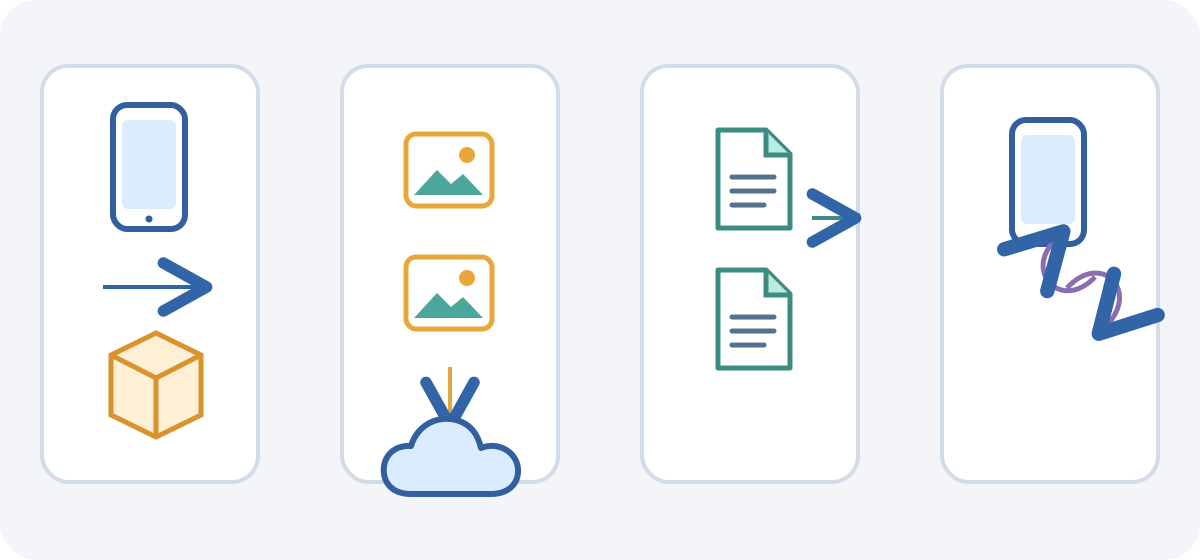
Dans Drive, confirmez le compte, touchez Nouveau > Importer, choisissez les fichiers et attendez leur apparition dans Mon Drive. Ouvrez quelques documents pour les vérifier. L’import de fichiers ne sauvegarde pas tout Android et n’accède pas aux données privées de toutes les applications. Le stockage est partagé et les modifications peuvent se synchroniser : un dossier cloud n’est pas forcément une archive historique indépendante. Suivez les instructions Drive.
Copier des fichiers Android sur un ordinateur
Google documente le transfert USB pour Windows et Chromebook : déverrouillez l’appareil, branchez un câble de données, touchez la notification USB et choisissez Transfert de fichiers. Copiez les dossiers accessibles sans déplacer les originaux, attendez la fin, ouvrez quelques fichiers sur l’ordinateur et déconnectez proprement. Un câble de charge seule ne transmet pas les données. Google ne décrit pas de méthode USB universelle vers Mac. Sur Mac, utilisez Drive ou Photos dans un navigateur, ou un outil confirmé par le fabricant pour le modèle et macOS. Quick Share transfère des fichiers choisis, pas une sauvegarde complète. Voir l’aide USB Android.
Samsung Galaxy : utiliser Smart Switch
Smart Switch est proposé pour les Galaxy compatibles, pas pour tous les Android. Samsung fournit des versions officielles pour Windows et Mac permettant la sauvegarde et la restauration sur ordinateur. Les menus et données pris en charge varient selon le modèle et la version ; téléchargez l’application uniquement auprès de Samsung. Un transfert direct entre téléphones ne crée pas automatiquement une copie sur ordinateur. La compatibilité microSD ou USB dépend aussi du modèle. Consultez les guides Samsung sur la sauvegarde et la restauration Galaxy et Smart Switch.
- Sauvegarder ou restaurer sur ordinateur : téléchargez Smart Switch pour Windows ou Mac depuis Samsung. Connectez le Galaxy en USB et suivez les instructions de l’application pour créer une sauvegarde. Pour restaurer, connectez le téléphone et choisissez une copie disponible dans l’option correspondante. Attendez la confirmation de fin.
- Transfert direct : suivez les instructions Smart Switch sur le nouveau Galaxy et choisissez le téléphone source ainsi que le câble ou le sans-fil proposé. Sélectionnez les données affichées et attendez la fin. Vérifiez ensuite les éléments importants ; ce transfert ne remplace pas une sauvegarde historique indépendante.
Contacts, messages, WhatsApp et autres applications
Les contacts peuvent venir de Google, de la SIM, du téléphone ou d’un autre compte : vérifiez leur origine. Android peut inclure des SMS/MMS compatibles ; les RCS dépendent de Google Messages. WhatsApp a ses propres sauvegarde et transfert. Vérifiez la date, le compte Google et le numéro avant le changement. Les historiques ancien et nouveau ne peuvent pas être fusionnés : restaurer l’ancien peut remplacer les messages reçus sur le nouveau téléphone. WhatsApp ne garantit pas non plus la réussite de chaque transfert. Ne videz pas les données et ne désinstallez pas WhatsApp sans vérifier sa procédure et le risque pour les messages récents. Les applications bancaires, d’authentification, professionnelles ou de jeu peuvent demander leur propre migration.
Sauvegarde, synchronisation et transfert : trois notions
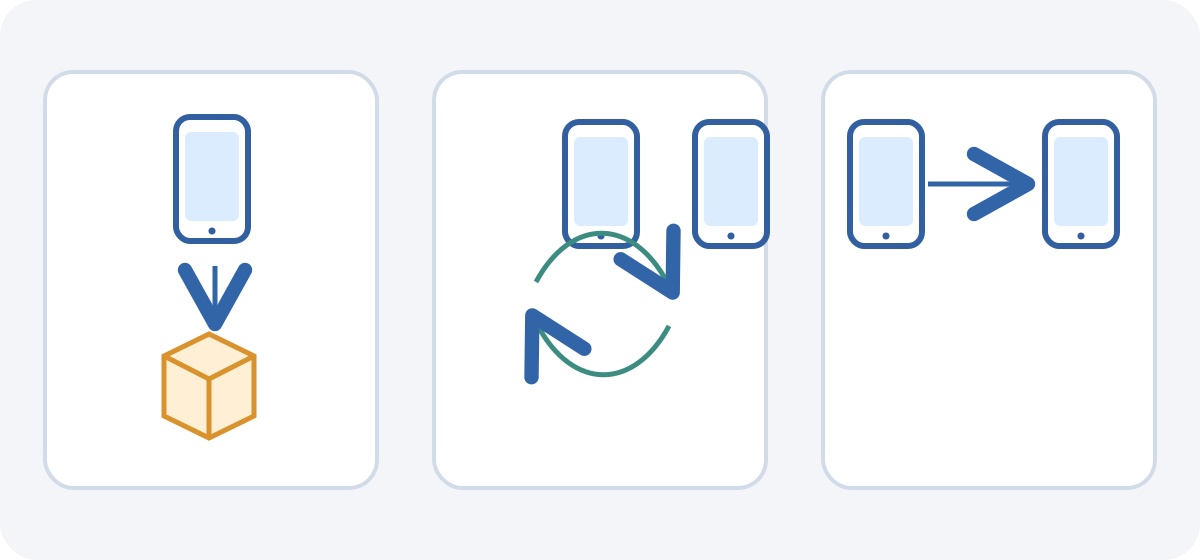
Une sauvegarde conserve certaines données pour une éventuelle restauration ; la synchronisation maintient les informations prises en charge à jour dans un service ou sur plusieurs appareils ; le transfert déplace des données choisies vers un autre téléphone. Aucun de ces mécanismes ne forme automatiquement une archive complète et indépendante. Photos et Drive ont leur portée et leurs règles de suppression. Un dossier USB n’inclut pas les réglages système ni toutes les bases privées des applications. Un outil constructeur peut transférer des données sans conserver de copie historique. Vérifiez les consignes des applications importantes.
Restaurer ou transférer vers un nouvel Android
Sur le nouveau téléphone, suivez la configuration initiale, connectez-vous à Internet, ouvrez le bon compte Google et choisissez une sauvegarde ou un transfert proposé. Les options varient selon l’appareil. Certaines données ne se restaurent que pendant la configuration initiale ou après une réinitialisation. Ne réinitialisez pas un téléphone configuré pour tester une sauvegarde : des données actuelles pourraient être perdues. Une sauvegarde créée avec une version Android plus récente peut ne pas être restaurée sur une version antérieure. Certaines applications et certains médias continuent de se télécharger après la configuration. Consultez le guide de transfert Google. Si la restauration complète d’un téléphone déjà configuré exige une réinitialisation, ne la faites qu’après avoir protégé les données actuelles à conserver et vérifié l’accès au compte, les fichiers locaux et la récupération des applications importantes.
Un transfert direct ne crée pas nécessairement une sauvegarde indépendante. Chargez les deux téléphones, gardez l’accès au compte et le mode de déverrouillage de l’ancien, et vérifiez la compatibilité. N’effacez pas l’ancien avant d’avoir contrôlé sur le nouveau les photos, contacts, documents, conversations, applications importantes et moyens d’authentification. Suivez séparément la procédure WhatsApp ; restaurer un ancien historique peut remplacer un historique plus récent.
Le transfert Google pendant la configuration peut déplacer certains éléments compatibles : applications et données prises en charge, photos et vidéos, contacts, SMS/MMS, historique des appels et certains réglages. Il peut exclure les téléchargements comme les PDF, dossiers cachés, applications hors Google Play, données d’applications non compatibles, contenus d’autres comptes ou certaines sources de contacts et calendriers. Les options dépendent des téléphones. Vérifiez la sélection affichée au lieu de supposer que tous les fichiers seront transférés.
Vérifier la fin de la sauvegarde
Contrôlez chaque destination : date ou statut de la sauvegarde Android, état de Google Photos, fichiers Drive dans le bon compte et dossiers copiés sur ordinateur. Dans Smart Switch, vérifiez le résultat affiché. Ouvrez quelques fichiers importants. Un message de fin ne prouve pas que chaque donnée pourra être restaurée ; ne réinitialisez pas le téléphone pour le tester.
Si l’espace manque ou si la sauvegarde échoue
Distinguez le stockage du téléphone, celui du compte Google et le disque de l’ordinateur. Si Google manque d’espace, vérifiez le compte et les fichiers concernés ; ne supprimez pas la seule sauvegarde utilisable et ne supprimez pas de photos avant d’avoir vérifié leur envoi. Dans Photos, contrôlez compte, dossiers, autorisations et connexion. Pour l’USB, essayez un câble de données, déverrouillez et resélectionnez Transfert de fichiers. Google indique que certaines sauvegardes peuvent prendre jusqu’à 24 heures, sans garantie. N’installez pas de pilotes ou d’applications inconnus. Vérifiez les autres comptes, dossiers locaux et options de récupération avant tout écrasement.
Liste à vérifier avant de changer ou vendre le téléphone
- La sauvegarde Google est terminée et utilise le bon compte.
- Les photos importantes et dossiers supplémentaires apparaissent dans Photos ; vous comprenez les effets de la synchronisation et de la suppression.
- Les documents Drive s’ouvrent et les fichiers locaux ont été copiés, pas déplacés.
- Contacts, SMS/RCS, WhatsApp, authentification, banque et applications essentielles ont été vérifiés séparément.
- Vous pouvez accéder au compte et à ses moyens de validation et de récupération.
- Vous avez vérifié les données sur le nouveau téléphone et garderez l’ancien jusqu’à cette vérification.
Questions fréquentes
- Comment sauvegarder Android ? Utilisez Google pour les données compatibles, Photos pour certains médias, Drive pour les fichiers et les outils d’application ou du fabricant si nécessaire.
- Où se trouve la sauvegarde Google ? Dans le compte Google sélectionné ; le contenu dépend du téléphone et des applications compatibles.
- Comment lancer une sauvegarde manuelle ? Recherchez Sauvegarde dans Paramètres, touchez Sauvegarder maintenant si disponible et vérifiez ensuite le statut.
- Comment vérifier la dernière sauvegarde ? Consultez sa date dans les paramètres et vérifiez séparément Photos, Drive et les applications.
- Quelles données Google sauvegarde-t-il ? Certaines données d’applications, réglages, contacts, appels et SMS/MMS compatibles ; toutes les applications ne le sont pas.
- Mes photos sont-elles sauvegardées ? Elles relèvent de Google Photos. Vérifiez le compte, les dossiers et le statut de fin.
- Comment sauvegarder captures d’écran et téléchargements ? Activez les dossiers correspondants dans Photos si possible ou copiez/importez-les séparément.
- Les contacts sont-ils sauvegardés ? Ceux synchronisés avec Google s’y trouvent ; SIM, stockage local et autres comptes demandent une vérification.
- Les SMS et RCS sont-ils sauvegardés ? SMS/MMS peuvent être inclus ; RCS dépend de Google Messages et des réglages.
- Les conversations WhatsApp sont-elles dans la sauvegarde Android ? WhatsApp a son propre processus. Vérifiez compte, numéro et date avant le transfert.
- Puis-je sauvegarder sans Google ? Copiez les fichiers accessibles ou utilisez un outil compatible, sans supposer que réglages et données système suivent.
- Comment copier les fichiers Android sur ordinateur ? Google documente l’USB pour Windows et Chromebook ; sur Mac, cela dépend du fabricant.
- Comment sauvegarder un Samsung ? Utilisez Google si disponible ou Smart Switch sur un Galaxy compatible selon sa notice.
- Qu’est-ce que Smart Switch ? L’outil Samsung pour transférer et parfois sauvegarder/restaurer des données Galaxy ; il n’est pas universel.
- Que faire si mon stockage est plein ? Vérifiez l’espace et les autres copies ; ne supprimez pas l’unique copie utile.
- Comment restaurer une sauvegarde Android ? Connectez-vous au même compte pendant la configuration et sélectionnez une copie disponible ; certaines données exigent cette étape initiale.
- Puis-je restaurer sur un autre Android ? Souvent si versions et modèles sont compatibles ; une copie récente peut ne pas fonctionner sur une version ancienne.
- Pourquoi manque-t-il des données ? L’application peut ne pas être compatible ou demander son propre accès et sa restauration.
- Combien de temps prend une sauvegarde ? Cela dépend des fichiers et du réseau. Google indique que certaines peuvent prendre jusqu’à 24 heures, sans garantie.
- Que vérifier avant de vendre ? Contrôlez les copies importantes et le nouveau téléphone, puis suivez les consignes officielles d’effacement.
Choisissez une méthode adaptée à votre téléphone et aux données à protéger : combinez Google, Photos, Drive, ordinateur ou outil constructeur selon vos besoins. Vérifiez chaque résultat séparément, contrôlez les applications critiques et gardez l’ancien téléphone jusqu’à ce que les données importantes soient disponibles sur le nouveau.
Guides associés

Technologie
Les 5 meilleurs navigateurs de 2026 : confidentialité, sécurité et fonctionnalités
Comparez Chrome, Firefox, Edge, Brave et Safari selon leurs contrôles de confidentialité, leur sécurité, leur compatibilité et leur usage quotidien.
12 min de lecture
Technologie
Sauvegarder un iPhone : iCloud, Mac et Windows pas à pas
Apprenez à sauvegarder et restaurer les données d’un iPhone avec iCloud, le Finder sur Mac ou Appareils Apple sur Windows.
12 min de lecture

Technologie
Types de phishing : exemples et moyens de les reconnaître
Comparez phishing de masse, spear phishing, whaling, smishing, vishing, QR phishing, clone phishing et BEC.
9 min de lecture