
Android sichern: Google, Fotos und Dateien Schritt für Schritt
Erfahren Sie, wie Sie Android mit Google sichern, Fotos und Dateien speichern, Daten übertragen und die Wiederherstellung prüfen.
Von TopicWeekVeröffentlicht am 10 Min. Lesezeit

In diesem Artikel
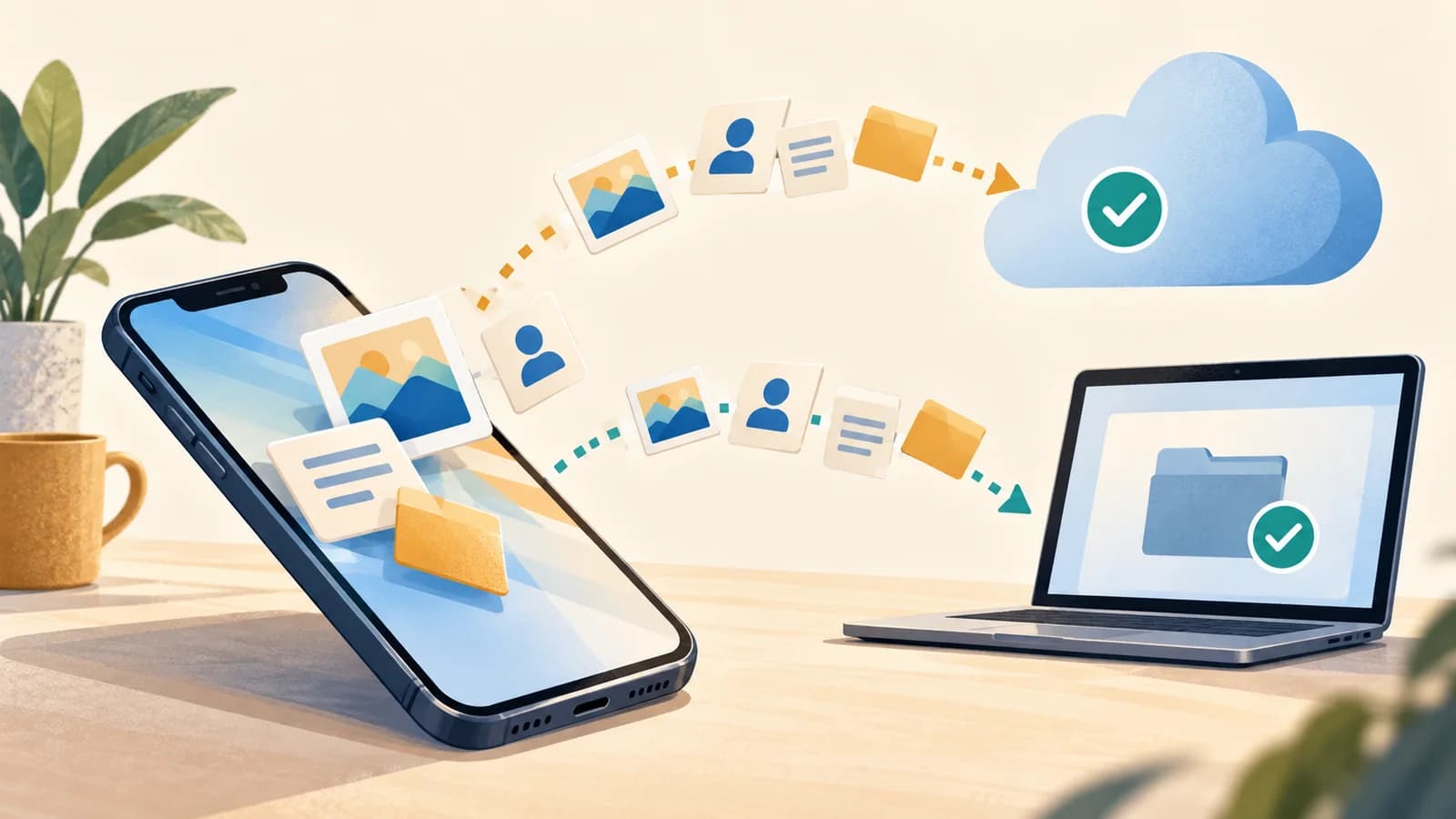
Sie können ein Android-Handy mit Google-Sicherung auf unterstützten Geräten, Google Fotos für ausgewählte Bilder und Videos, Drive für bestimmte Dateien, einem Computer für zugängliche Ordner oder einem Herstellertool wie Samsung Smart Switch schützen. Jede Methode umfasst andere Informationen. Keine garantiert alle Apps, Passwörter, Chats und lokalen Dateien. Menüs variieren nach Android-Version, Hersteller, Region und Google-Diensten. Siehe Googles Android-Sicherungshilfe.
Methoden und Auswahl
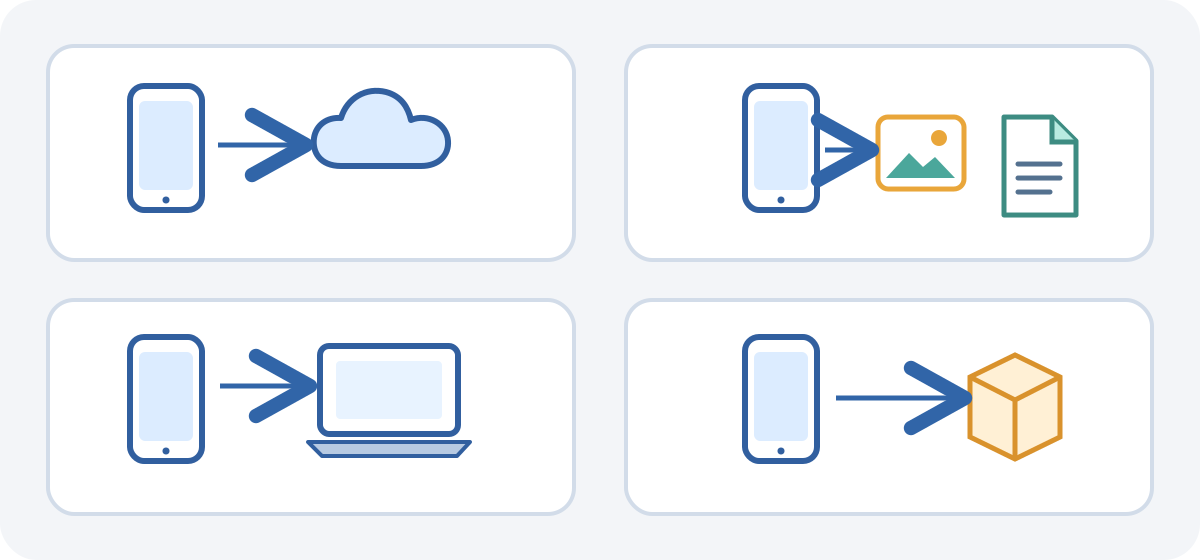
Die Google-Gerätesicherung erfasst bestimmte kompatible Daten; Fotos lädt ausgewählte Medien hoch; Drive speichert gewählte Dateien; USB kopiert zugängliche Dateien; Smart Switch ist für manche Galaxy-Geräte bestimmt. Banking-, Authentifizierungs-, Nachrichten- und Arbeits-Apps können eigene Abläufe haben. Methoden lassen sich kombinieren, aber eine enthält nicht automatisch die Daten der anderen. Prüfen Sie unersetzliche Informationen an jedem Ziel separat.
Vorbereitung
- Prüfen Sie den Zugriff auf das richtige Google-Konto und dessen Wiederherstellungsmethoden.
- Laden Sie das Handy und verwenden Sie eine vertrauenswürdige Verbindung. Prüfen Sie Konto-, Handy- und Computerspeicher getrennt.
- Ermitteln Sie wichtige Daten, die an eine bestimmte App, ein anderes Konto oder einen lokalen Ordner gebunden sind.
- Entfernen Sie keine Konten, deaktivieren Sie keine Synchronisierung und setzen Sie nichts zurück, bevor die Folgen klar sind.
Android mit Google sichern
Öffnen Sie auf vielen Geräten Einstellungen > Google > Alle Dienste > Sicherung oder einen Herstellerbereich wie Sichern und Wiederherstellen. Suchen Sie in Einstellungen nach „Sicherung“, wenn der Pfad abweicht. Bezeichnungen und Kategorien variieren; Geräte ohne Google-Dienste oder mit verwaltetem Arbeitsprofil zeigen diese Optionen eventuell nicht. Google zufolge ist die Sicherung auf privaten Geräten mit Arbeitsprofil oder reiner Arbeitskonfiguration sowie auf Firmengeräten nicht verfügbar; fragen Sie bei verwalteten Handys die Administration.
- Öffnen Sie den Bereich und prüfen Sie das ausgewählte Google-Konto.
- Prüfen Sie die Kategorien und schalten Sie Gerätesicherung ein, falls angeboten.
- Tippen Sie gegebenenfalls auf Jetzt sichern und lassen Sie das Handy währenddessen verbunden.
- Prüfen Sie später Datum oder Status der letzten abgeschlossenen Sicherung. Ein laufender Vorgang ist nicht beendet.
Nach der Aktivierung kann Google die gewählten Kategorien automatisch sichern. Das garantiert nicht, dass jeder künftige Vorgang erfolgreich abgeschlossen wird. Google zufolge kann eine Sicherung bis zu 24 Stunden dauern; das ist möglich, aber keine garantierte Dauer für jedes Gerät. Prüfen Sie den Status vor dem Wechsel erneut.
Google zufolge werden Sicherungsdaten bei der Übertragung verschlüsselt; einige werden zusätzlich mithilfe der PIN, des Musters oder Passworts der Bildschirmsperre Ende-zu-Ende-verschlüsselt. Dieser Zusatzschutz gilt nicht für alle Inhalte: Google nimmt Fotos und Videos in Google Fotos sowie MMS-Medien des Mobilfunkanbieters davon aus. Verallgemeinern Sie ihn nicht auf alle Drive-Dateien oder Drittanbieter-Apps. Nicht jede App sichert alle Daten: Downloads, Sitzungen, Authentifizierungstoken, andere Konten und lokale Inhalte können eigene Schritte erfordern.
Fotos und Videos mit Google Fotos sichern
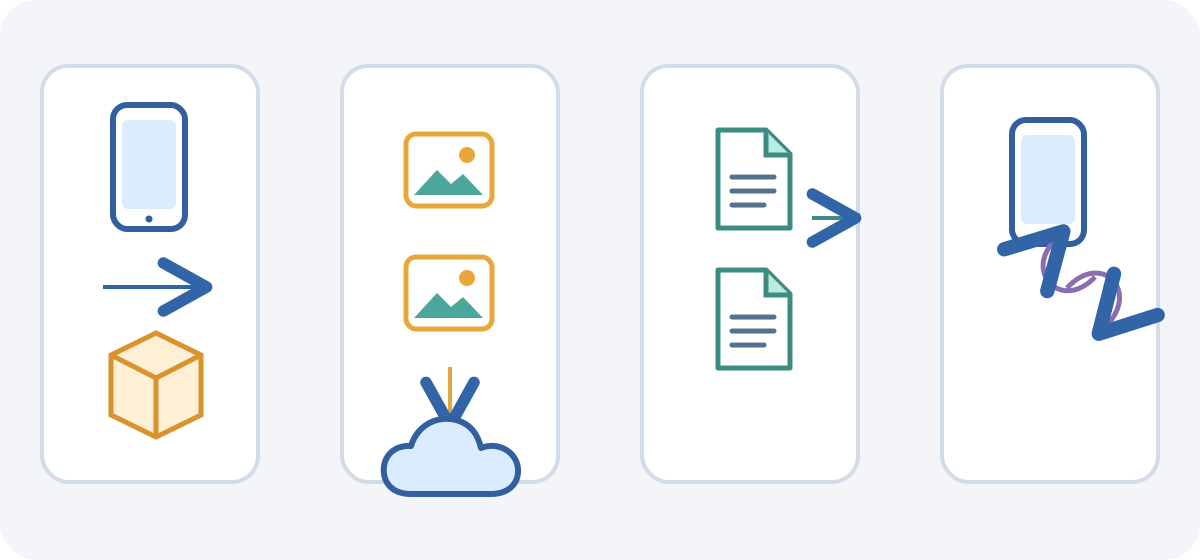
Öffnen Sie Google Fotos, prüfen Sie das Konto im Profil und suchen Sie Fotoeinstellungen > Sicherung. Aktivieren Sie sie und prüfen Sie Konto, Uploadqualität und mobile Datennutzung. Geräteordner wie Screenshots oder Downloads müssen womöglich separat gewählt werden. Warten Sie auf Sicherung abgeschlossen; ein Foto in der Galerie beweist keinen Cloud-Upload. Prüfen Sie wichtige Dateien einzeln. Siehe Googles Fotos-Hilfe.
Der Speicher von Google Fotos wird im Google-Konto mit Drive und Gmail geteilt. Speicherplatz auf diesem Gerät freigeben entfernt geeignete lokale Kopien, die bereits hochgeladen wurden; prüfen Sie vorher den Sicherungsstatus. Danach sind die Dateien möglicherweise weder in der Galerie noch offline verfügbar, bleiben aber nach der Anmeldung in Google Fotos abrufbar. Siehe Googles Hilfe zum Freigeben von Speicherplatz.
Dateien in Google Drive speichern
Prüfen Sie in Drive das Konto, tippen Sie auf Neu > Hochladen, wählen Sie Dateien und warten Sie auf „Meine Ablage“. Öffnen Sie einige wichtige Dateien. Ein Upload einzelner Dateien sichert weder alle Android-Einstellungen noch private App-Daten. Speicher wird geteilt, Änderungen können synchronisiert werden; ein Cloud-Ordner ist nicht zwingend ein unabhängiges Archiv. Siehe die Drive-Anleitung.
Android-Dateien auf einen Computer kopieren
Google beschreibt USB-Übertragung für Windows und Chromebook: Entsperren Sie das Gerät, verbinden Sie ein Datenkabel, tippen Sie auf die USB-Meldung und wählen Sie Dateiübertragung. Kopieren Sie zugängliche Ordner, verschieben Sie die Originale nicht, warten Sie, öffnen Sie Stichproben und trennen Sie sicher. Ein Ladekabel überträgt keine Daten. Google dokumentiert keinen universellen USB-Weg zu Mac. Nutzen Sie am Mac Drive oder Fotos im Browser oder ein für Modell und macOS bestätigtes Herstellertool. Quick Share überträgt ausgewählte Dateien, ist aber keine vollständige Sicherung. Siehe die Android-USB-Hilfe.
Samsung Galaxy: Smart Switch verwenden
Smart Switch ist für kompatible Galaxy-Geräte verfügbar, nicht allgemein für Android. Samsung bietet offizielle Windows- und Mac-Versionen für Computersicherungen und Wiederherstellungen an. Menüs und unterstützte Daten hängen von Modell und Version ab; laden Sie die App nur bei Samsung herunter. Ein direkter Telefontransfer hinterlässt nicht automatisch eine Computersicherung. Auch microSD- und USB-Speicherunterstützung ist modellabhängig. Siehe Samsungs Galaxy-Anleitung zu Sicherung und Wiederherstellung und die Smart-Switch-Hilfe.
- Computersicherung oder Wiederherstellung: Laden Sie Smart Switch für Windows oder Mac bei Samsung herunter. Verbinden Sie das Galaxy per USB und folgen Sie den App-Anweisungen für eine Sicherung. Zum Wiederherstellen verbinden Sie das Handy und wählen die verfügbare Sicherung in der entsprechenden Option. Warten Sie auf die Abschlussmeldung.
- Direktübertragung: Folgen Sie Smart Switch auf dem neuen Galaxy und wählen Sie das Quellgerät sowie die angebotene Kabel- oder Funkverbindung. Markieren Sie die angezeigten Daten und warten Sie, bis der Vorgang abgeschlossen ist. Prüfen Sie wichtige Inhalte danach; die Übertragung ist keine unabhängige historische Sicherung.
Kontakte, Nachrichten, WhatsApp und Apps
Kontakte können Google, SIM, Gerätespeicher oder einem anderen Konto gehören; prüfen Sie Herkunft und Synchronisierung. Android kann kompatible SMS/MMS enthalten; RCS hängt von Google Messages ab. WhatsApp hat eigene Sicherung und Übertragung. Prüfen Sie Datum, Google-Konto und Telefonnummer vor dem Wechsel. Alte und neue Chatverläufe lassen sich nicht zusammenführen: Eine Wiederherstellung des alten Verlaufs kann neue Nachrichten auf dem neuen Handy ersetzen. WhatsApp garantiert außerdem nicht, dass jede Übertragung erfolgreich ist. Löschen Sie keine WhatsApp-Daten und deinstallieren Sie die App nicht, ohne die Anleitung und das Risiko für neue Nachrichten zu prüfen. Banking-, Authenticator-, Arbeits- und Spiele-Apps können eigene Schritte verlangen.
Sicherung, Synchronisierung und Übertragung
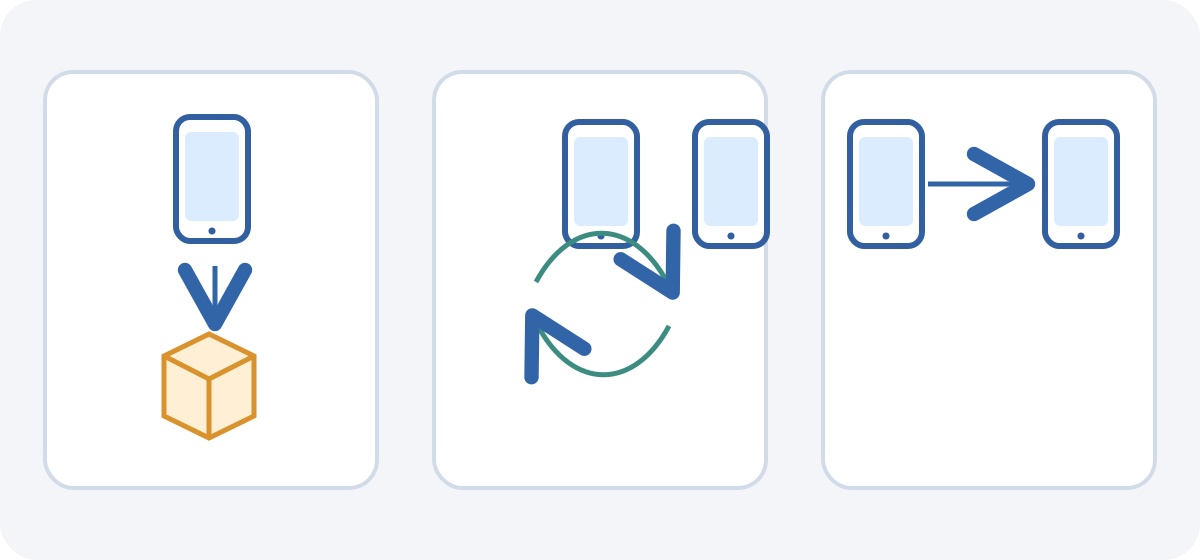
Eine Sicherung bewahrt bestimmte Daten zur möglichen Wiederherstellung; Synchronisierung hält kompatible Informationen in einem Dienst oder auf Geräten aktuell; Übertragung verschiebt gewählte Daten auf ein anderes Handy. Keines davon ist automatisch ein vollständiges, unabhängiges Archiv. Fotos und Drive haben eigene Löschregeln. Ein USB-Ordner enthält keine Systemeinstellungen und nicht alle privaten App-Datenbanken. Ein Herstellertool kann Daten übertragen, ohne eine historische Kopie zu behalten. Prüfen Sie Anleitungen wichtiger Apps und den Speicherort.
Sicherung wiederherstellen oder neues Android einrichten
Folgen Sie auf dem neuen Handy der Ersteinrichtung, verbinden Sie es mit dem Internet, melden Sie sich im richtigen Konto an und wählen Sie eine angebotene Sicherung oder Übertragung. Optionen hängen vom Modell ab. Manche Daten lassen sich nur während der Ersteinrichtung oder nach dem Zurücksetzen wiederherstellen. Setzen Sie ein eingerichtetes Gerät nicht zum Test zurück: aktuelle Daten können verloren gehen. Eine Sicherung aus einer neueren Android-Version lässt sich möglicherweise nicht auf einer älteren wiederherstellen. Apps und Dateien können nach dem Setup weiterladen. Siehe Googles Transferhilfe. Erfordert eine vollständige Wiederherstellung auf einem bereits eingerichteten Handy einen Reset, sichern Sie zuvor die gewünschten aktuellen Daten und prüfen Sie Kontozugriff, lokale Dateien sowie Wiederherstellungswege wichtiger Apps.
Ein direkter Transfer hinterlässt nicht zwingend eine unabhängige Sicherung. Laden Sie beide Handys, halten Sie Entsperrmethode und Kontozugang bereit und prüfen Sie die Kompatibilität. Löschen Sie das alte Gerät erst, wenn Fotos, Kontakte, Dokumente, Chats, wichtige Apps und Authentifizierung auf dem neuen geprüft sind. WhatsApp hat einen eigenen Ablauf; eine alte Wiederherstellung kann neuere Chats ersetzen.
Der Google-Transfer während der Einrichtung kann unterstützte Elemente übertragen, etwa manche Apps und App-Daten, Fotos und Videos, Kontakte, SMS/MMS, Anrufliste und bestimmte Einstellungen. Downloads wie PDFs, versteckte Ordner, Apps außerhalb von Google Play, nicht unterstützte App-Daten, Inhalte anderer Konten und manche Kontakt- oder Kalenderquellen können fehlen. Die Auswahl hängt von den Geräten ab. Prüfen Sie die angezeigten Kategorien, statt anzunehmen, dass jede Datei übertragen wird.
Abschluss der Sicherung prüfen
Prüfen Sie jedes Ziel einzeln: Datum oder Status der Android-Sicherung, Status in Fotos, Drive-Dateien im richtigen Konto und Computerordner. Kontrollieren Sie das Ergebnis in Smart Switch. Öffnen Sie wichtige Dateien. Eine Abschlussmeldung beweist nicht, dass jedes Element wiederhergestellt werden kann; setzen Sie das Handy nicht zu Testzwecken zurück.
Wenn Speicher fehlt oder die Sicherung scheitert
Unterscheiden Sie Handy-, Google-Konto- und Computerspeicher. Prüfen Sie bei vollem Google-Speicher Konto und Dateien; löschen Sie nicht die einzige nutzbare Sicherung und keine Fotos vor Prüfung des Uploads. Bei Fotos kontrollieren Sie Konto, Ordner, Berechtigungen und Verbindung. Bei USB helfen Datenkabel, entsperrtes Gerät und erneut gewählte Dateiübertragung. Google zufolge können manche Sicherungen bis zu 24 Stunden dauern, ohne Garantie. Installieren Sie keine unbekannten Treiber oder Backup-Apps. Prüfen Sie andere Konten, lokale Ordner und App-Wiederherstellung, bevor Sie etwas löschen oder überschreiben.
Prüfliste vor Gerätewechsel, Verkauf oder Löschen
- Die Google-Sicherung ist abgeschlossen und gehört zum richtigen Konto.
- Wichtige Fotos und Zusatzordner erscheinen in Fotos; Sie verstehen Sync und Löschfolgen.
- Drive-Dokumente öffnen sich und lokale Dateien wurden kopiert, nicht verschoben.
- Kontakte, SMS/RCS, WhatsApp, Authenticator, Banking und wichtige Apps wurden separat geprüft.
- Sie können auf Konto und Bestätigungs- und Wiederherstellungsmethoden zugreifen.
- Sie haben wichtige Daten am neuen Handy geprüft und löschen das alte nicht vorher.
Häufig gestellte Fragen
- Wie sichere ich Android? Google für kompatible Daten, Fotos für ausgewählte Medien, Drive für Dateien und Hersteller- oder App-Tools bei Bedarf.
- Wo liegt Google-Sicherung? Im ausgewählten Google-Konto; Inhalte hängen von Handy und kompatiblen Apps ab.
- Wie starte ich manuelle Sicherung? Suchen Sie in Einstellungen nach Sicherung, wählen Sie Jetzt sichern, falls vorhanden, und prüfen Sie den Status.
- Wie prüfe ich die letzte Sicherung? Kontrollieren Sie das Datum in Einstellungen sowie Fotos, Drive und Apps getrennt.
- Welche Daten sichert Google? Möglich sind kompatible App-Daten, Einstellungen, Kontakte, Anrufe und SMS/MMS. Nicht jede App ist unterstützt.
- Werden Fotos gesichert? Über Google Fotos. Prüfen Sie Konto, Ordner und abgeschlossenen Status.
- Wie sichere ich Screenshots und Downloads? Aktivieren Sie die Ordner in Fotos, falls verfügbar, oder kopieren/laden Sie sie separat hoch.
- Werden Kontakte gespeichert? Google-synchronisierte Kontakte liegen dort; SIM-, lokale und weitere Konten müssen geprüft werden.
- Werden SMS und RCS gesichert? SMS/MMS können enthalten sein; RCS hängt von Google Messages und Einstellungen ab.
- Sind WhatsApp-Chats enthalten? WhatsApp hat eigene Sicherung und Transfer. Prüfen Sie Konto, Nummer und Datum vor dem Wechsel.
- Kann ich ohne Google sichern? Kopieren Sie zugängliche Dateien oder nutzen passende Tools; Systemdaten und Einstellungen sind dadurch nicht vollständig gesichert.
- Wie kopiere ich Android-Dateien auf den PC? Google beschreibt USB für Windows und Chromebook; am Mac hängt es vom Hersteller ab.
- Wie sichere ich Samsung? Google, falls verfügbar, oder Smart Switch auf kompatiblem Galaxy nach Modellanleitung.
- Was ist Smart Switch? Samsungs Tool für Transfer und teils Sicherung/Wiederherstellung von Galaxy-Daten, nicht für alle Android-Geräte.
- Was bei vollem Speicher? Prüfen Sie andere Kopien und löschen Sie nicht die einzige brauchbare. Computer oder passender Speicher kann helfen.
- Wie stelle ich Android-Sicherung wieder her? Beim Setup mit demselben Konto anmelden und verfügbare Sicherung wählen; manche Daten erfordern Ersteinrichtung.
- Kann ich auf anderem Android wiederherstellen? Oft bei kompatiblen Versionen; eine neuere Sicherung passt eventuell nicht auf ältere Android-Version.
- Warum fehlen Apps oder Daten? Die App unterstützt Sicherung möglicherweise nicht oder benötigt eigene Anmeldung/Wiederherstellung.
- Wie lange dauert die Sicherung? Abhängig von Daten, Netz und Gerät. Google nennt für manche bis zu 24 Stunden, ohne allgemeine Garantie.
- Was vor dem Verkauf prüfen? Wichtige Sicherungen und das neue Gerät kontrollieren, danach offizielle Löschhinweise befolgen.
Wählen Sie den Weg passend zum Gerät und zu den wichtigen Daten: Kombinieren Sie Google mit Fotos, Drive, Computer oder Herstellertools, wenn sinnvoll. Prüfen Sie jedes Ergebnis getrennt, kontrollieren Sie kritische Apps und behalten Sie das alte Handy, bis die wichtigen Daten auf dem neuen verfügbar sind.
Ähnliche Ratgeber

Technik
Die 5 besten Browser 2026: Datenschutz, Sicherheit und Funktionen im Vergleich
Vergleiche Chrome, Firefox, Edge, Brave und Safari nach Datenschutz, Sicherheit, Kompatibilität und Alltagstauglichkeit.
9 Min. Lesezeit
Technik
iPhone-Backup erstellen: Schritt für Schritt mit iCloud, Mac und Windows
Erfahre, wie du iPhone-Daten mit iCloud, Finder am Mac oder Apple-Geräte unter Windows sicherst und wiederherstellst.
11 Min. Lesezeit

Technik
Phishing-Arten: Beispiele und Erkennungsmerkmale
Vergleichen Sie Massen-Phishing, Spear-Phishing, Whaling, Smishing, Vishing, QR-Phishing, Clone-Phishing und BEC.
8 Min. Lesezeit