
Come fare il backup Android: Google, foto e file passo dopo passo
Scopri come salvare Android con Google, proteggere foto e file, trasferire i dati e verificare cosa si può ripristinare.
Di TopicWeekPubblicato il 10 min di lettura

In questo articolo
Puoi proteggere un telefono Android con il backup Google sui dispositivi compatibili, Google Foto per immagini e video scelti, Drive per file specifici, un computer per cartelle accessibili o uno strumento del produttore come Samsung Smart Switch. Ogni metodo copre dati differenti: nessuno garantisce di salvare tutte le app, password, chat e file locali. Menu e funzioni variano con versione, produttore, regione e servizi Google. Consulta la guida Google per Android.
Metodi disponibili e scelta
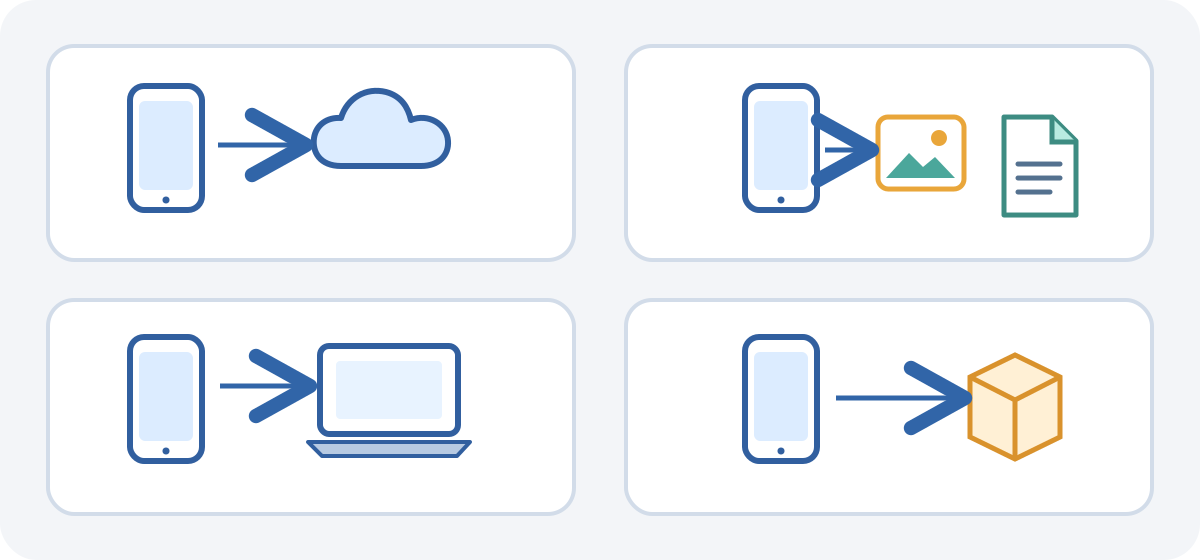
Il backup di sistema Google salva alcuni dati compatibili; Foto carica immagini e video scelti; Drive conserva file selezionati; USB copia file accessibili; Smart Switch è destinato ad alcuni Galaxy. App bancarie, di autenticazione, messaggistica e lavoro possono avere procedure proprie. Puoi combinare i metodi, ma uno non contiene automaticamente i dati degli altri. Verifica separatamente ogni destinazione dei dati insostituibili.
Prima di iniziare
- Verifica di poter accedere all’Account Google corretto e ai metodi di recupero.
- Carica il telefono e usa una connessione affidabile. Controlla separatamente spazio nell’account, nel telefono e nel computer.
- Individua i dati importanti legati a un’app, un altro account o una cartella locale.
- Non rimuovere account, disattivare sincronizzazioni o ripristinare il telefono prima di capirne gli effetti.
Fare il backup Android con Google
Su molti telefoni apri Impostazioni > Google > Tutti i servizi > Backup, oppure una voce del produttore simile a Backup e ripristino. Se il percorso cambia, cerca “backup” nelle Impostazioni. Nomi e categorie non sono uguali su tutti i dispositivi; telefoni senza servizi Google e profili gestiti potrebbero non mostrare queste opzioni. Google indica che il backup non è disponibile sui dispositivi personali configurati con un profilo di lavoro o solo per lavoro, né su quelli di proprietà aziendale; chiedi all’amministratore per i telefoni gestiti.
- Apri la sezione e verifica quale Account Google è selezionato.
- Controlla le categorie e attiva il backup del dispositivo, se disponibile.
- Tocca Esegui backup ora se compare e lascia il telefono connesso durante l’operazione.
- Torna in seguito e controlla data o stato dell’ultimo backup completato. Un processo ancora in corso non è terminato.
Dopo l’attivazione, Google può salvare automaticamente le categorie selezionate, ma non garantisce che ogni esecuzione futura vada a buon fine. Google indica che un backup può richiedere fino a 24 ore: è una possibilità, non un tempo garantito per ogni dispositivo. Controlla di nuovo lo stato prima di cambiare telefono.
Google dichiara che i dati del backup sono cifrati durante il trasferimento e che alcuni sono anche cifrati end-to-end usando PIN, sequenza o password del blocco schermo. Questa protezione aggiuntiva non vale per ogni elemento: Google esclude da tale cifratura le foto e i video di Google Foto e i contenuti multimediali MMS dell’operatore. Non estenderla a tutti i file Drive o alle app di terze parti. Non tutte le app salvano tutti i dati: download, sessioni, token, altri account o contenuti locali possono richiedere passaggi autonomi.
Salvare foto e video con Google Foto
Apri Google Foto, controlla l’account dal profilo e vai in Impostazioni di Foto > Backup per attivarlo. Verifica account, qualità di caricamento e uso dei dati mobili. Cartelle del dispositivo come screenshot e download potrebbero dover essere abilitate separatamente. Attendi Backup completato: vedere una foto nella galleria non dimostra che sia online. Controlla gli elementi importanti. Consulta la guida Google Foto.
Lo spazio di Google Foto è condiviso con Drive e Gmail nell’Account Google. Libera spazio su questo dispositivo rimuove alcune copie locali già caricate: controlla prima lo stato del backup. Dopo, potresti non vedere quei file nella galleria del telefono né offline, anche se restano in Google Foto dopo l’accesso. Consulta la guida ufficiale per liberare spazio.
Caricare file su Google Drive
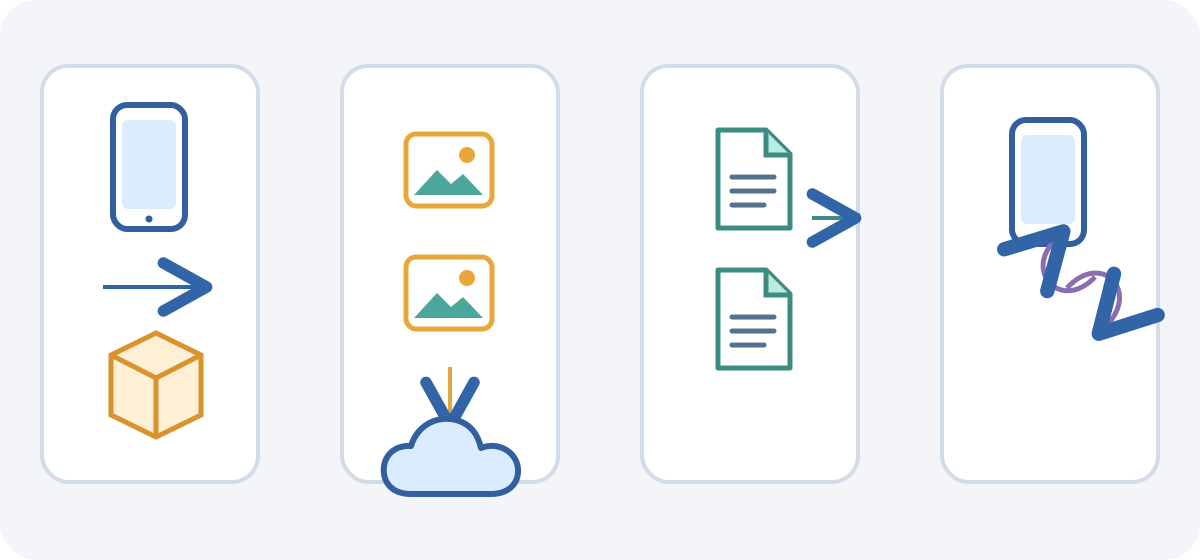
In Drive verifica l’account, tocca Nuovo > Carica, scegli i file e attendi che compaiano in Il mio Drive. Apri alcuni documenti per controllarli. Caricare file selezionati non crea un backup Android completo e non accede ai dati privati di ogni app. Le modifiche Drive possono sincronizzarsi; una cartella cloud non è per forza un archivio storico indipendente. Segui la guida ufficiale Drive.
Copiare file Android su un computer
Google documenta il trasferimento USB per Windows e Chromebook: sblocca il telefono, collega un cavo dati, tocca la notifica USB e scegli Trasferimento file. Copia le cartelle accessibili senza spostare gli originali, attendi la fine, apri alcuni file sul computer e scollega in sicurezza. Un cavo solo ricarica non trasferisce dati. Google non documenta un metodo USB universale per Mac. Su Mac usa Drive o Foto nel browser o uno strumento che il produttore supporta per modello e macOS. Quick Share trasferisce file scelti, non è un backup completo. Vedi la guida USB Android.
Samsung Galaxy: usare Smart Switch
Smart Switch è disponibile per Galaxy compatibili, non per tutti gli Android. Samsung offre versioni ufficiali per Windows e Mac per backup e ripristino sul computer. Menu e dati supportati variano in base a modello e versione; scarica l’app solo da Samsung. Il trasferimento diretto tra telefoni non lascia automaticamente una copia sul computer. Anche il supporto a microSD o USB dipende dal modello. Consulta le guide Samsung per backup e ripristino Galaxy e Smart Switch.
- Backup o ripristino sul computer: scarica Smart Switch per Windows o Mac dal sito Samsung. Collega il Galaxy via USB e segui le istruzioni dell’app per creare il backup. Per ripristinare, collega il telefono e scegli una copia disponibile nell’opzione corrispondente. Attendi la conferma di completamento.
- Trasferimento diretto: segui Smart Switch sul nuovo Galaxy e scegli il telefono di origine e il metodo via cavo o wireless proposto. Seleziona i dati disponibili e attendi la fine. Poi controlla gli elementi importanti: il trasferimento non equivale a un backup storico indipendente.
Contatti, messaggi, WhatsApp e altre app
I contatti possono appartenere a Google, SIM, memoria del telefono o altro account: verifica l’origine. Android può includere SMS/MMS compatibili; gli RCS dipendono da Google Messaggi. WhatsApp ha backup e trasferimento propri. Controlla data, Account Google e numero prima del cambio. Le cronologie vecchia e nuova non si possono unire: ripristinare quella vecchia può sostituire i messaggi ricevuti sul nuovo telefono. WhatsApp inoltre non garantisce il buon esito di ogni trasferimento. Non cancellare i dati né disinstallare WhatsApp senza controllare la procedura e il rischio per i messaggi recenti. App bancarie, autenticazione, lavoro e giochi possono richiedere una migrazione specifica.
Backup, sincronizzazione e trasferimento sono diversi
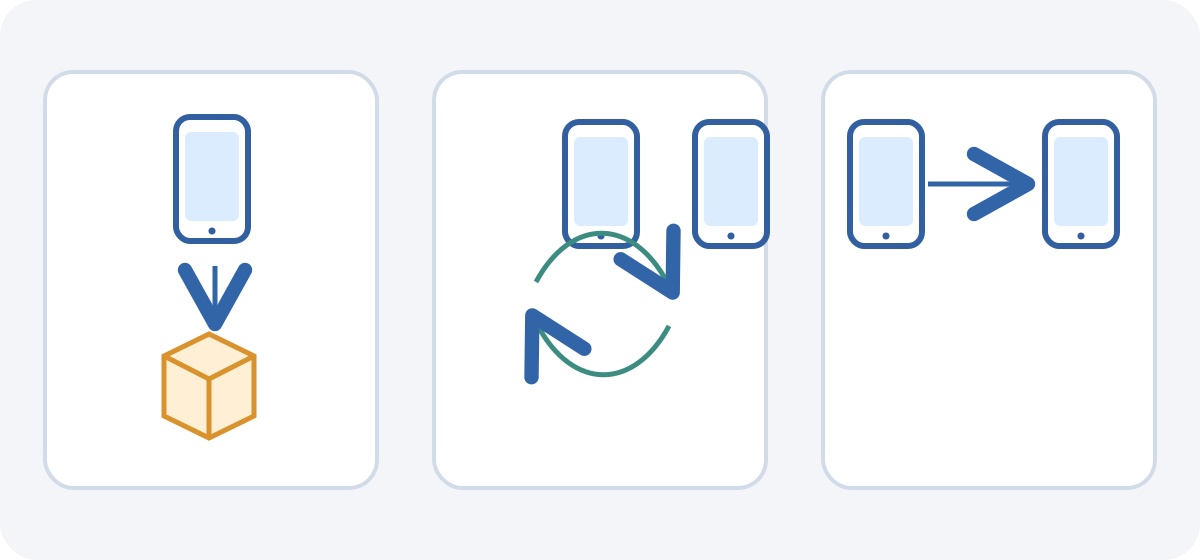
Un backup conserva dati selezionati per un possibile ripristino; la sincronizzazione mantiene aggiornate informazioni compatibili in un servizio o su più dispositivi; il trasferimento sposta dati scelti su un altro telefono. Nessuno è automaticamente un archivio completo e indipendente. Foto e Drive hanno ambiti e regole di eliminazione propri. Una cartella USB non contiene impostazioni di sistema né tutti i database privati delle app. Uno strumento del produttore può trasferire dati senza lasciare una copia storica. Verifica le istruzioni delle app importanti.
Ripristinare un backup o configurare un nuovo Android
Sul nuovo telefono segui la configurazione iniziale, collegati a Internet, accedi all’account corretto e scegli un backup o trasferimento offerto. Le opzioni dipendono dal modello. Alcuni dati sono ripristinabili solo durante la configurazione iniziale o dopo il ripristino ai dati di fabbrica. Non ripristinare un telefono già configurato solo per provare un backup: potresti perdere dati correnti. Un backup creato con una versione Android più recente potrebbe non essere ripristinato su una più vecchia. Alcune app e contenuti continuano a scaricarsi. Consulta la guida Google al trasferimento. Se il ripristino completo di un telefono già configurato richiede un reset, procedi solo dopo aver protetto i dati attuali da conservare e verificato accesso all’account, file locali e metodi di recupero delle app importanti.
Un trasferimento diretto non crea necessariamente una copia indipendente. Carica entrambi i telefoni, tieni a portata di mano metodo di sblocco e accesso account e verifica compatibilità. Non cancellare il vecchio telefono finché non controlli foto, contatti, documenti, chat, app importanti e metodi di autenticazione sul nuovo. WhatsApp ha un processo separato; ripristinare una cronologia vecchia può sostituirne una più recente.
Il trasferimento Google durante la configurazione può spostare elementi compatibili, come alcune app e relativi dati, foto e video, contatti, SMS/MMS, cronologia chiamate e alcune impostazioni. Potrebbero restare esclusi download come PDF, cartelle nascoste, app fuori da Google Play, dati di app non compatibili, contenuti di altri account e alcune fonti di contatti o calendari. Le opzioni dipendono dai telefoni. Controlla le categorie proposte invece di presumere che ogni file venga trasferito.
Verificare che il backup sia terminato
Controlla ogni destinazione separatamente: data/stato del backup Android, stato di Foto, file Drive nell’account giusto e cartelle sul computer. In Smart Switch verifica il risultato mostrato dall’app. Apri alcuni file importanti. Un messaggio di completamento non prova che ogni elemento sia ripristinabile; non ripristinare il telefono per fare una prova.
Se manca spazio o il backup non riesce
Distingui memoria del telefono, archiviazione dell’Account Google e disco del computer. Se Google è pieno, controlla account e file; non eliminare l’unica copia utilizzabile né foto prima di verificare il caricamento. In Foto controlla account, cartelle, permessi e connessione. Per USB prova un cavo dati, sblocca e riseleziona Trasferimento file. Google dice che alcuni backup possono richiedere fino a 24 ore, senza garanzia. Non installare driver o app sconosciuti. Se mancano dati, verifica altri account, cartelle locali e recupero dell’app prima di cancellare o sovrascrivere.
Checklist prima di cambiare o vendere il telefono
- Il backup Google è terminato e usa l’account corretto.
- Foto importanti e cartelle aggiuntive sono in Foto; comprendi gli effetti di sincronizzazione e cancellazione.
- I documenti Drive si aprono e i file locali sono stati copiati, non spostati.
- Contatti, SMS/RCS, WhatsApp, autenticazione, banca e app critiche sono stati verificati separatamente.
- Puoi accedere all’account e ai metodi di verifica e recupero.
- Hai verificato i dati sul nuovo telefono e non cancellerai quello vecchio prima del controllo.
Domande frequenti
- Come faccio il backup Android? Usa Google per dati compatibili, Foto per i media, Drive per file e strumenti dell’app o del produttore quando servono.
- Dove si trova il backup Google? Nell’Account Google scelto; i contenuti dipendono da telefono e app compatibili.
- Come avvio il backup manuale? Cerca Backup nelle Impostazioni, tocca Esegui backup ora se disponibile e controlla lo stato.
- Come controllo l’ultimo backup? Verifica data o stato nelle Impostazioni e controlla anche Foto, Drive e le app.
- Quali dati salva Google? Possibili dati app compatibili, impostazioni, contatti, chiamate e SMS/MMS. Non tutte le app sono supportate.
- Le mie foto sono salvate? Sono gestite tramite Google Foto. Controlla account, cartelle e stato completato.
- Come salvo screenshot e download? Attiva quelle cartelle in Foto se disponibile o copia/carica i file separatamente.
- I contatti vengono salvati? Quelli sincronizzati con Google sono nell’account; SIM, locali e altri account vanno verificati.
- SMS e RCS sono inclusi? SMS/MMS possono esserlo; RCS dipende da Google Messaggi e impostazioni.
- Le chat WhatsApp sono nel backup Android? WhatsApp ha backup e trasferimento propri. Verifica data, account e numero.
- Posso fare una copia senza Google? Copia file accessibili o usa strumenti compatibili, ma non salvi così tutte le impostazioni e i dati di sistema.
- Come copio file Android sul computer? Google documenta USB per Windows e Chromebook; su Mac dipende dal produttore.
- Come faccio il backup Samsung? Usa Google se disponibile o Smart Switch su Galaxy compatibili secondo la guida del modello.
- Cos’è Smart Switch? Uno strumento Samsung per trasferire e in casi compatibili salvare/ripristinare dati Galaxy; non è universale.
- Cosa faccio se lo spazio è pieno? Controlla altre copie e non cancellare l’unica utilizzabile; valuta computer o spazio adatto.
- Come ripristino un backup Android? In configurazione accedi allo stesso account e scegli la copia disponibile; alcuni dati richiedono la configurazione iniziale.
- Posso ripristinarlo su un altro Android? Spesso sì se versioni e dispositivi sono compatibili; una copia più recente può non funzionare su una versione vecchia.
- Perché mancano app o dati? L’app potrebbe non supportare il backup o richiedere ripristino, accesso o trasferimento propri.
- Quanto dura un backup? Dipende da dati, rete e telefono. Google dice che alcuni possono richiedere fino a 24 ore, senza garanzia.
- Cosa verifico prima di vendere? Controlla copie importanti e nuovo telefono, poi segui le istruzioni ufficiali per cancellare il vecchio.
Scegli il metodo adatto al telefono e ai dati: combina Google con Foto, Drive, computer o strumenti del produttore quando serve. Verifica ogni risultato separatamente, controlla le app critiche e conserva il vecchio telefono finché le informazioni importanti non sono disponibili sul nuovo.
Guide correlate
Tecnologia
I 5 migliori browser del 2026: confronto tra privacy, sicurezza e funzioni
Confronta Chrome, Firefox, Edge, Brave e Safari per privacy, sicurezza, compatibilità e uso quotidiano.
10 min di lettura
Tecnologia
Come fare il backup di iPhone: iCloud, Mac e Windows passo dopo passo
Scopri come salvare e ripristinare i dati di iPhone con iCloud, Finder su Mac o Dispositivi Apple su Windows.
12 min di lettura

Tecnologia
Tipi di phishing: esempi e come riconoscerli
Confronta phishing di massa, spear phishing, whaling, smishing, vishing, QR phishing, clone phishing e BEC.
8 min di lettura