
Come fare il backup di iPhone: iCloud, Mac e Windows passo dopo passo
Scopri come salvare e ripristinare i dati di iPhone con iCloud, Finder su Mac o Dispositivi Apple su Windows.
Di TopicWeekPubblicato il 12 min di lettura
In questo articolo
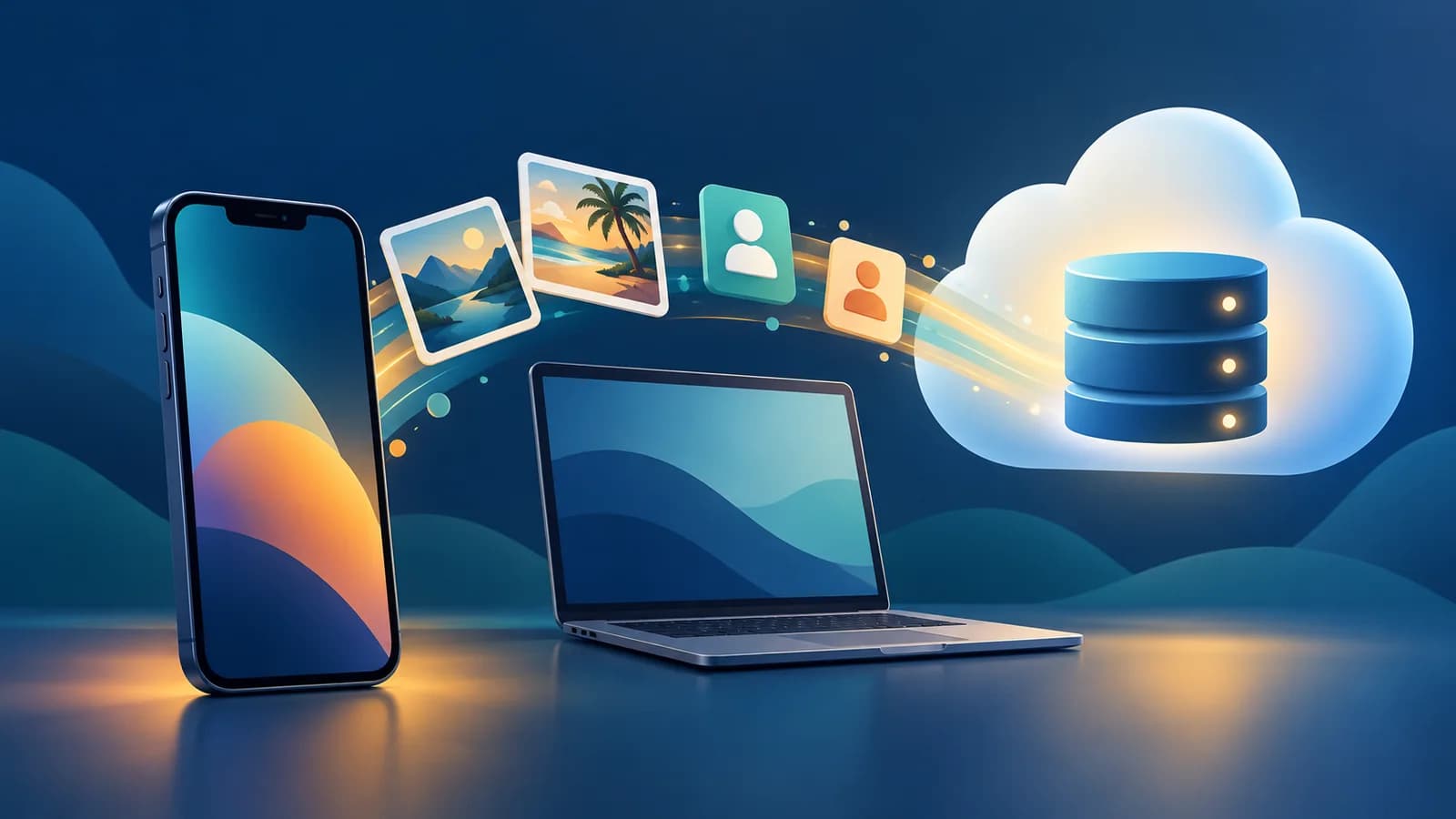
Puoi fare il backup di iPhone su iCloud, su un Mac o su un PC Windows. Per iCloud apri Impostazioni > [il tuo nome] > iCloud > Backup iCloud e tocca Esegui backup adesso. Sul computer usa Finder con macOS Catalina o successivo e l’app Dispositivi Apple su Windows. Poi controlla la data dell’ultimo backup completato. La sincronizzazione di foto e contatti non equivale sempre a una copia indipendente. Consulta la guida ufficiale di Apple.
Scegliere il metodo di backup
iCloud salva il backup nel cloud e può aggiornarlo automaticamente se configurato. Mac e Windows conservano una copia locale sul computer; la cifratura può includere alcuni dati aggiuntivi. Apple consente di mantenere entrambi i tipi. Nessun metodo garantisce che ogni app ripristini tutti i file, le sessioni o gli accessi: verifica le istruzioni delle app importanti.
Prima di fare il backup
- Verifica di poter accedere al tuo Account Apple e di conoscere il codice di iPhone.
- Per iCloud, connettiti al Wi-Fi e controlla lo spazio disponibile.
- Per una copia locale usa un cavo dati, sblocca iPhone e accetta gli avvisi di attendibilità.
- Se cifri la copia locale, conserva la password specifica in modo sicuro: non è il codice del dispositivo né la password dell’Account Apple.
- Controlla foto, file e app importanti. Alcune sincronizzano i dati separatamente o hanno una propria procedura di backup.
Fare il backup di iPhone su iCloud
Apple indica questo percorso nelle versioni attuali di iOS: apri Impostazioni, tocca [il tuo nome], scegli iCloud e poi Backup iCloud. Nomi e posizione possono variare in base alla versione e alla lingua del dispositivo. Consulta le istruzioni Apple per iCloud.
- Connetti iPhone al Wi-Fi e controlla lo spazio iCloud disponibile.
- In Backup iCloud, attiva il backup di questo dispositivo se è disattivato.
- Tocca Esegui backup adesso e mantieni iPhone connesso al Wi-Fi finché termina.
- Torna alla schermata e controlla data e ora dell’ultimo backup completato. Se risulta ancora in corso, non è terminato.
Per i backup automatici, Apple richiede che la funzione sia attiva e che il dispositivo sia collegato all’alimentazione e al Wi-Fi, con schermo bloccato e spazio sufficiente. L’impostazione non garantisce il successo di ogni backup futuro: controlla periodicamente data e avvisi.
Fare il backup su Mac con Finder
Con macOS Catalina 10.15 o successivo, Apple indica di usare Finder. Collega iPhone al Mac, consenti l’accessorio se richiesto, apri Finder e seleziona iPhone nella barra laterale. Se compare una richiesta, conferma l’attendibilità sul Mac e tocca Autorizza anche su iPhone; inserisci il codice se richiesto. Consulta i passaggi ufficiali per Mac.
- In Finder scegli l’opzione per salvare sul Mac i dati di iPhone.
- Prima di attivare la cifratura per la prima volta, considera che dopo la conferma della password Apple sovrascrive e cifra subito i backup precedenti su quel computer. Se devi conservarne uno, non procedere finché non hai verificato con Apple come farlo. Se continui, seleziona Esegui crittografia backup locale, crea e conferma la password, quindi fai clic su Imposta password.
- Fai clic su Esegui backup adesso e attendi la fine.
- Controlla in Finder data e ora dell’ultimo backup. Puoi gestire le copie salvate anche da Finder.
Con macOS Mojave 10.14 o precedente, Apple indica di usare iTunes invece di Finder. Lascia spazio sufficiente sul Mac; le dimensioni dipendono dai dati inclusi. Collega iPhone, consenti l’accessorio se richiesto, apri iTunes e seleziona il dispositivo nell’angolo superiore destro. Conferma l’attendibilità sul Mac e su iPhone e inserisci il codice se richiesto. In Riepilogo, scegli la copia locale. Se attivi la cifratura per la prima volta, ricorda che dopo la conferma della password Apple sovrascrive subito i backup precedenti su quel computer; crea e conferma la password e fai clic su Imposta password. Fai clic su Esegui backup adesso e, al termine, controlla data e ora.
Fare il backup su Windows
Su Windows usa l’app ufficiale Dispositivi Apple quando disponibile. Scaricala da Apple o Microsoft, evitando siti sconosciuti. Apple documenta ancora iTunes per configurazioni in cui Dispositivi Apple non è disponibile o applicabile. Consulta la procedura Apple per Windows e la guida Dispositivi Apple.
- Collega iPhone al PC con un cavo dati, sbloccalo e tocca Autorizza questo computer se richiesto.
- Apri Dispositivi Apple, seleziona iPhone e poi Generali. In iTunes seleziona il dispositivo e apri Riepilogo.
- Prima di attivare la cifratura per la prima volta, considera che dopo la conferma della password Apple sovrascrive e cifra subito i backup precedenti su quel computer. Se devi conservarne uno, fermati e verifica con Apple come mantenerlo prima di continuare. Scegli di salvare i dati di iPhone sul computer. Attiva Crittografa backup locale se vuoi includere i dati aggiuntivi previsti per le copie cifrate e conserva la password.
- Fai clic su Esegui backup adesso e attendi. Nella gestione dei backup verifica che compaia una copia recente.
Se il PC non riconosce iPhone, verifica che il cavo trasferisca dati, sblocca il dispositivo e accetta la richiesta di attendibilità. Prova un’altra porta o un altro cavo e consulta l’assistenza Apple prima di installare driver o strumenti di terzi. Consulta l’assistenza ufficiale se il computer non riconosce iPhone.
Cosa significa cifrare un backup locale
La cifratura protegge la copia sul computer con una password scelta quando attivi l’opzione. Non è il codice di iPhone né la password dell’Account Apple. Apple indica che una copia cifrata può includere password salvate, impostazioni Wi-Fi, cronologia web, dati di Salute e cronologia chiamate. Le copie locali non sono cifrate per impostazione predefinita. Consulta cosa includono i backup cifrati e cosa fare se dimentichi la password. Alla prima attivazione, Apple indica che i backup precedenti del computer vengono sovrascritti dalla copia cifrata; controlla l’impostazione e conserva la password.
Le copie cifrate non includono codice del dispositivo, dati Face ID o Touch ID. Apple indica che i dati di Salute, Attività e Apple Watch richiedono una copia locale cifrata. Dopo il ripristino, alcune credenziali o procedure di autenticazione potrebbero dover essere configurate o verificate di nuovo.
Backup e sincronizzazione iCloud non sono la stessa cosa
Un backup conserva i dati del dispositivo non già sincronizzati con iCloud. Foto di iCloud, iCloud Drive, Contatti, Note o Messaggi possono sincronizzarsi separatamente. Apple indica che foto e video in Foto di iCloud non vengono duplicati nel backup giornaliero del dispositivo. Se Foto di iCloud è disattivato, la libreria può essere inclusa in base alle impostazioni. Apple spiega quali dati include iCloud e le differenze tra i metodi.

Quali dati vengono salvati
Dipende dal metodo e dalle impostazioni. Un backup iCloud può includere impostazioni e dati delle app non già sincronizzati. Una copia sul computer include la maggior parte dei dati e delle impostazioni, ma esclude contenuti sincronizzati con iCloud o altri servizi e categorie come Apple Pay, Face ID e Touch ID. Password salvate e alcuni dati di Salute richiedono la cifratura locale. App, acquisti e dati di terzi potrebbero dover essere scaricati, sincronizzati o recuperati separatamente. Apple indica anche che il backup iCloud di iPhone include quello di Apple Watch.
Non dare per scontato che foto, chat, sessioni bancarie, codici di autenticazione o file esterni tornino tutti nello stesso modo. Prima di cambiare telefono, controlla le istruzioni delle app importanti e i relativi metodi ufficiali di recupero.
Verificare che il backup sia terminato
- iCloud: torna in Impostazioni > [il tuo nome] > iCloud > Backup iCloud e controlla data e ora dell’ultimo backup completato.
- Mac: in Finder controlla le informazioni del dispositivo e la data della copia, oppure apri la gestione dei backup.
- Windows: in Dispositivi Apple o iTunes controlla che la gestione mostri una data recente. La guida Apple alla gestione dei backup spiega come visualizzare le copie salvate.
- Se il processo è in corso, dà errore o la data non cambia, non considerarlo terminato. La data conferma ciò che segnala l’app, non prova che ogni file sia stato testato con un ripristino.

Ripristinare un backup iCloud
Il ripristino iCloud viene proposto durante la configurazione iniziale di iPhone. Nella schermata di trasferimento scegli il ripristino da un backup iCloud, accedi all’Account Apple e seleziona la copia corretta in base a data e dimensione. Mantieni il dispositivo connesso al Wi-Fi e all’alimentazione; alcune app e contenuti possono continuare a scaricarsi in seguito. Consulta la guida ufficiale per il ripristino da iCloud.
Ripristinare da Mac o Windows
- Collega iPhone al Mac o PC e apri Finder, Dispositivi Apple o iTunes, secondo il caso.
- Seleziona il dispositivo e Ripristina backup; scegli una copia in base alla data. Se è cifrata, inserisci la password.
- Mantieni il collegamento finché il processo termina e segui le istruzioni su iPhone. I contenuti sincronizzati o scaricati possono riapparire più tardi.
- Se sul telefono ci sono dati più recenti, verifica cosa verrà sostituito e conserva prima un’altra copia. Consulta anche la guida Apple per il ripristino da computer.
Prima di passare a un nuovo iPhone
Puoi usare Inizio rapido, ripristinare da iCloud o trasferire una copia dal computer. Inizio rapido e il trasferimento diretto configurano il nuovo iPhone, ma non equivalgono esattamente a conservare una copia indipendente per futuri ripristini. Apple offre archiviazione iCloud temporanea ad alcuni utenti che preparano un nuovo dispositivo senza spazio sufficiente: si applicano requisiti e scadenze; la documentazione prevede inizialmente 21 giorni e proroghe in alcuni casi. Se il nuovo iPhone non arriva prima della scadenza iniziale, Apple indica che puoi richiedere altri 21 giorni dal dispositivo attuale, estendendo il backup temporaneo. Per chiedere più tempo, contatta il supporto Apple. Non è uno spazio permanente. Conserva il vecchio iPhone finché non hai verificato foto, contatti, messaggi e app importanti sul nuovo. Apple indica inoltre che, dopo il ripristino, la copia temporanea resta disponibile per sette giorni prima di essere eliminata; verifica le condizioni aggiornate. Consulta i requisiti aggiornati per lo spazio temporaneo. Questa opzione temporanea è prevista per i trasferimenti idonei; Apple richiede la versione più recente di iOS sul dispositivo attuale e l’accesso all’Account Apple.
Se il backup non riesce o iCloud è pieno
- Controlla lo spazio disponibile e la dimensione stimata del prossimo backup nelle impostazioni iCloud. Prima di acquistare altro spazio, verifica cosa lo occupa e cosa si sincronizza separatamente. Se pensi di eliminare un backup precedente, assicurati prima che non sia l’unico che potresti dover usare.
- Se il backup iCloud non termina, verifica Wi-Fi, alimentazione, versione del sistema e spazio; prova un’altra rete affidabile se consigliato da Apple. Velocità di upload e quantità di dati influiscono sul tempo: non esiste una durata universale.
- Se il computer non riconosce iPhone, controlla cavo, porta, sblocco, richiesta di attendibilità e aggiornamenti.
- Se mancano dati dopo il ripristino, verifica se erano sincronizzati su iCloud o altro servizio o se l’app ha un proprio recupero. Consulta l’assistenza ufficiale prima di eliminare altri contenuti.
Checklist prima di inizializzare, vendere o ripristinare
- Il backup risulta completato e ha una data recente.
- Hai verificato il salvataggio nella destinazione giusta: iCloud o il computer previsto.
- Hai ancora accesso all’Account Apple e, se necessario, alla password della copia cifrata.
- Hai controllato dati sincronizzati e recupero delle app importanti, comprese quelle bancarie o di autenticazione.
- Il nuovo iPhone mostra i dati importanti e consente l’accesso ai tuoi account.
- Non hai inizializzato il vecchio iPhone prima di verificare il nuovo.
Domande frequenti
- Come fare il backup di iPhone? Impostazioni > [il tuo nome] > iCloud > Backup iCloud > Esegui backup adesso, oppure usa Finder su Mac o Dispositivi Apple su Windows.
- Posso fare il backup senza iCloud? Sì, con una copia locale su Mac o Windows; la cifratura include alcuni dati aggiuntivi.
- Posso farlo senza computer? Sì, con iCloud se hai connessione e spazio sufficienti.
- Differenza tra iCloud e Finder? iCloud conserva una copia nel cloud; Finder una copia locale sul Mac. I dati già sincronizzati possono essere esclusi da entrambe.
- Come faccio il backup su Windows? Collega iPhone e usa Dispositivi Apple; iTunes può servire in alcune configurazioni.
- Dove si trovano le copie? In iCloud o sul computer usato; Finder, Dispositivi Apple e iTunes consentono di gestirle.
- Come verifico una copia recente? Controlla data e ora dell’ultimo backup completato su iCloud o nella gestione del computer.
- Quali dati vengono salvati? Dipende dal metodo, dalle impostazioni e da eventuali servizi di sincronizzazione.
- Le foto sono incluse? Foto di iCloud non viene duplicato nel backup del dispositivo; se disattivato, la libreria può essere inclusa in base alle impostazioni.
- I contatti vengono salvati? Quelli sincronizzati con iCloud sono gestiti tramite sincronizzazione; gli altri dipendono da account e impostazioni.
- Le chat delle app di messaggistica vengono salvate? Dipende dall’app e dal suo sistema di backup; controlla la sua documentazione.
- Cos’è un backup cifrato? Una copia locale protetta da una password specifica che può contenere alcuni dati aggiuntivi.
- Se dimentico la password? Le vecchie copie cifrate potrebbero non essere utilizzabili; il ripristino delle impostazioni non le sblocca.
- Cosa fare se iCloud è pieno? Controlla lo spazio disponibile e le dimensioni della copia. Non eliminare backup precedenti o dati sincronizzati che potrebbero servirti senza aver prima verificato che esista un’altra copia utilizzabile e aver capito cosa verrà rimosso. Puoi valutare anche una copia locale.
- Quanto tempo serve? Dipende da dimensione, connessione e computer; Apple non indica una durata universale.
- Come ripristino una copia? Scegli iCloud durante la configurazione o collega il computer e seleziona Ripristina backup.
- Posso usare iCloud e computer? Sì, Apple consente entrambi i tipi di copia.
- Cosa fare prima di cambiare iPhone? Verifica la copia o il trasferimento e controlla il nuovo telefono prima di inizializzare il vecchio.
Scegli iCloud se preferisci un backup automatico nel cloud; usa Mac o Windows se vuoi una copia locale e controllare la cifratura. Puoi conservarli entrambi. L’importante è verificare che il processo sia terminato, capire quali dati dipendono dalla sincronizzazione e mantenere accesso agli account e alle password necessari per recuperare le informazioni.
Guide correlate

Tecnologia
I 5 migliori browser del 2026: confronto tra privacy, sicurezza e funzioni
Confronta Chrome, Firefox, Edge, Brave e Safari per privacy, sicurezza, compatibilità e uso quotidiano.
10 min di lettura

Tecnologia
Come fare il backup Android: Google, foto e file passo dopo passo
Scopri come salvare Android con Google, proteggere foto e file, trasferire i dati e verificare cosa si può ripristinare.
10 min di lettura

Tecnologia
Tipi di phishing: esempi e come riconoscerli
Confronta phishing di massa, spear phishing, whaling, smishing, vishing, QR phishing, clone phishing e BEC.
8 min di lettura