
Sauvegarder un iPhone : iCloud, Mac et Windows pas à pas
Apprenez à sauvegarder et restaurer les données d’un iPhone avec iCloud, le Finder sur Mac ou Appareils Apple sur Windows.
Par TopicWeekPublié le 12 min de lecture
Dans cet article
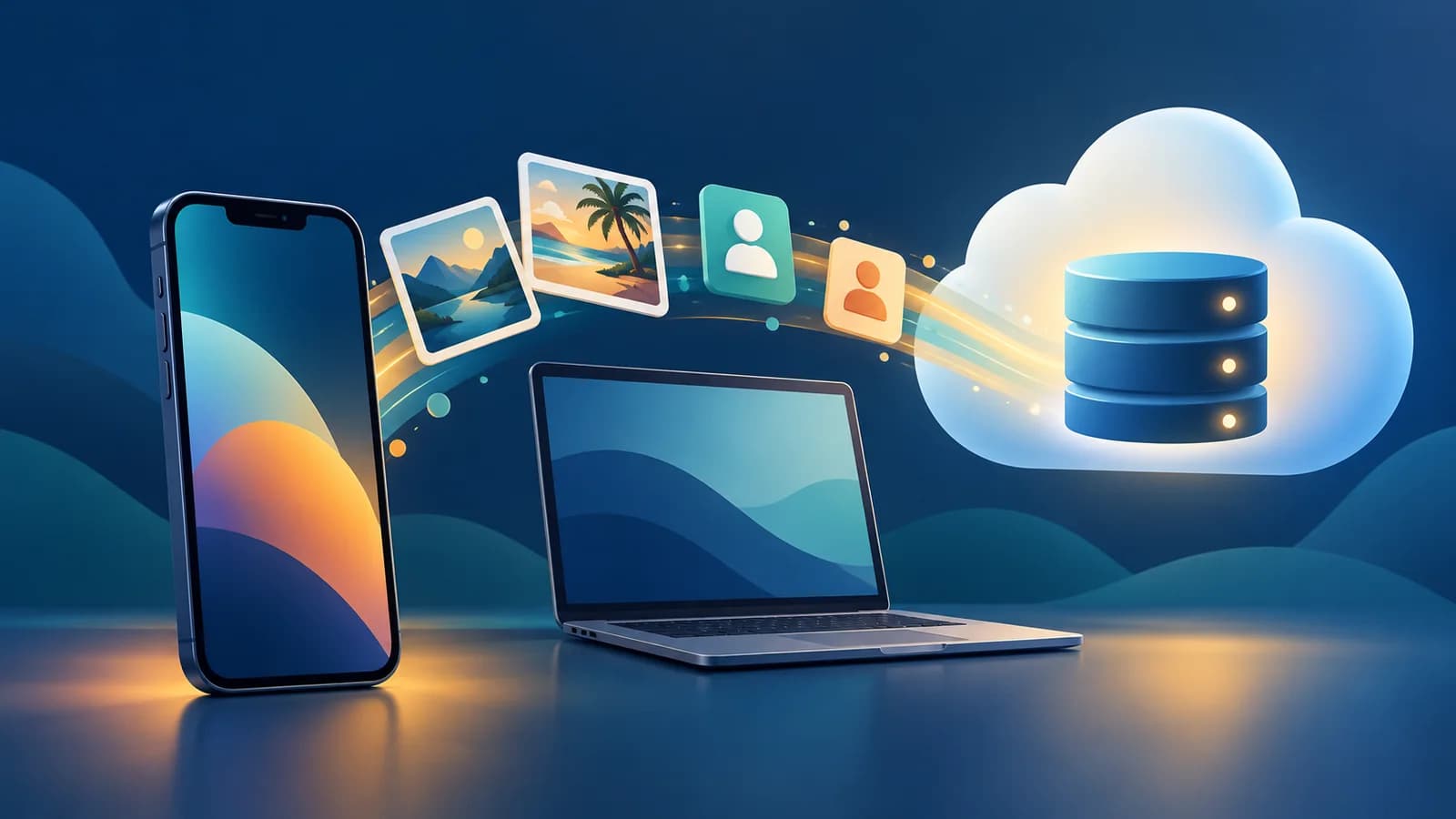
Vous pouvez sauvegarder un iPhone sur iCloud, sur un Mac ou sur un PC Windows. Pour iCloud, ouvrez Réglages > [votre nom] > iCloud > Sauvegarde iCloud, puis touchez Sauvegarder maintenant. Sur ordinateur, utilisez le Finder sous macOS Catalina ou version ultérieure et l’app Appareils Apple sous Windows. Vérifiez ensuite la date de la dernière sauvegarde terminée. La synchronisation des photos ou contacts n’équivaut pas toujours à une sauvegarde indépendante. Consultez le guide général officiel d’Apple.
Choisir une méthode de sauvegarde
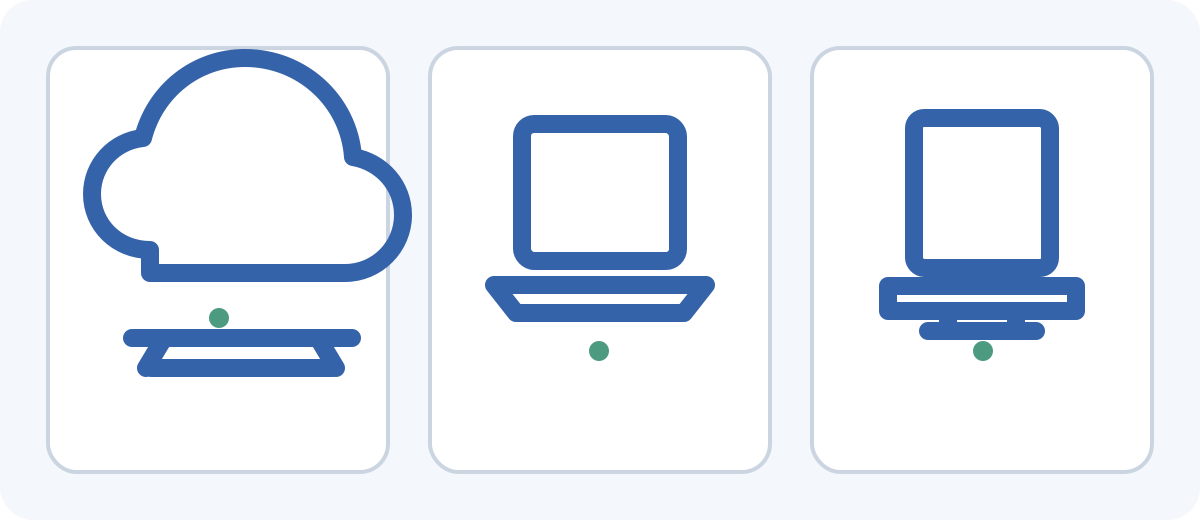
iCloud stocke la sauvegarde dans le cloud et peut l’actualiser automatiquement si la fonction est activée. Mac et Windows enregistrent une copie locale sur l’ordinateur ; le chiffrement peut inclure certaines données supplémentaires. Apple permet de conserver les deux types. Aucune méthode ne garantit que chaque app restaurera tous ses fichiers ou accès : vérifiez les consignes des apps importantes.
Avant la sauvegarde
- Vérifiez que vous pouvez vous connecter à votre compte Apple et que vous connaissez le code de l’iPhone.
- Pour iCloud, connectez-vous au Wi-Fi et vérifiez l’espace disponible.
- Pour une copie locale, utilisez un câble de données, déverrouillez l’iPhone et acceptez les demandes de confiance.
- Si vous chiffrez la copie locale, conservez son mot de passe séparément et en sécurité : il ne s’agit ni du code de l’iPhone ni du mot de passe du compte Apple.
- Vérifiez les photos, fichiers et apps importants ; certains synchronisent leurs données séparément ou ont leur propre sauvegarde.
Sauvegarder un iPhone sur iCloud
Apple indique ce chemin dans les versions actuelles d’iOS : ouvrez Réglages, touchez [votre nom], choisissez iCloud, puis Sauvegarde iCloud. Les noms et l’emplacement peuvent varier selon la version et la langue. Consultez les instructions iCloud d’Apple.
- Connectez l’iPhone au Wi-Fi et vérifiez l’espace iCloud disponible.
- Dans Sauvegarde iCloud, activez la sauvegarde de cet appareil si nécessaire.
- Touchez Sauvegarder maintenant et laissez l’iPhone connecté au Wi-Fi jusqu’à la fin.
- Revenez à l’écran et vérifiez la date et l’heure de la dernière sauvegarde terminée. Un processus encore en cours n’est pas terminé.
Pour les sauvegardes automatiques, Apple précise que l’option doit être activée et que l’appareil doit être branché, connecté au Wi-Fi, verrouillé et disposer d’assez d’espace. Cette configuration ne garantit pas la réussite de chaque sauvegarde future ; vérifiez régulièrement la date et les alertes.
Sauvegarder sur Mac avec le Finder
Sous macOS Catalina 10.15 ou version ultérieure, Apple indique d’utiliser le Finder. Connectez l’iPhone au Mac, autorisez l’accessoire si demandé, ouvrez le Finder et sélectionnez l’iPhone dans la barre latérale. Si un message apparaît, confirmez la confiance sur le Mac et touchez aussi Se fier sur l’iPhone ; saisissez le code si demandé. Consultez les étapes officielles pour Mac.
- Dans le Finder, choisissez l’option de sauvegarde des données de l’iPhone sur le Mac.
- Avant d’activer le chiffrement pour la première fois, sachez qu’après confirmation du mot de passe, Apple remplace et chiffre immédiatement les sauvegardes précédentes de cet ordinateur. Si vous devez en conserver une, ne continuez pas avant d’avoir vérifié auprès d’Apple comment la préserver. Si vous poursuivez, sélectionnez Chiffrer la sauvegarde locale, créez et confirmez le mot de passe, puis cliquez sur Définir le mot de passe.
- Cliquez sur Sauvegarder maintenant et attendez la fin du Finder.
- Vérifiez dans le Finder la date et l’heure de la dernière sauvegarde. Vous pouvez aussi y gérer les sauvegardes enregistrées.
Sous macOS Mojave 10.14 ou version antérieure, Apple indique d’utiliser iTunes plutôt que le Finder. Prévoyez assez d’espace libre sur le Mac ; la taille dépend des données incluses. Connectez l’iPhone, autorisez l’accessoire si demandé, ouvrez iTunes et sélectionnez l’appareil dans l’angle supérieur droit. Confirmez la confiance sur le Mac et l’iPhone et saisissez le code si demandé. Dans Résumé, choisissez la sauvegarde locale. Si vous chiffrez pour la première fois, sachez qu’après confirmation du mot de passe Apple remplace immédiatement les anciennes sauvegardes de cet ordinateur ; créez et confirmez le mot de passe, puis cliquez sur Définir le mot de passe. Cliquez sur Sauvegarder maintenant et vérifiez la date et l’heure à la fin.
Sauvegarder sur Windows
Sous Windows, utilisez l’app officielle Appareils Apple lorsqu’elle est disponible. Téléchargez-la depuis Apple ou Microsoft, pas depuis un site inconnu. Apple documente encore iTunes pour certaines configurations où Appareils Apple n’est pas disponible. Consultez la procédure Windows d’Apple et le guide Appareils Apple.
- Branchez l’iPhone au PC avec un câble de données, déverrouillez-le et touchez Faire confiance à cet ordinateur si demandé.
- Ouvrez Appareils Apple, sélectionnez l’iPhone puis Général. Dans iTunes, sélectionnez l’appareil puis Résumé.
- Avant d’activer le chiffrement pour la première fois, sachez qu’après confirmation du mot de passe, Apple remplace et chiffre immédiatement les sauvegardes précédentes de cet ordinateur. Si vous devez en conserver une, arrêtez-vous et vérifiez auprès d’Apple comment la préserver avant de continuer. Choisissez de sauvegarder les données sur cet ordinateur. Activez Chiffrer la sauvegarde locale si vous avez besoin des données supplémentaires réservées aux sauvegardes chiffrées ; conservez le mot de passe.
- Cliquez sur Sauvegarder maintenant et attendez. Vérifiez qu’une sauvegarde récente apparaît dans sa gestion.
Si le PC ne reconnaît pas l’iPhone, vérifiez le câble de données, le déverrouillage et l’autorisation de confiance. Essayez un autre port ou câble et consultez l’assistance Apple avant d’installer des pilotes ou outils tiers. Consultez l’aide officielle si l’ordinateur ne reconnaît pas l’iPhone.
Comprendre le chiffrement d’une sauvegarde locale
Le chiffrement protège la copie sur l’ordinateur par un mot de passe choisi lors de l’activation. Ce n’est ni le code de l’iPhone ni le mot de passe du compte Apple. Apple indique qu’une copie chiffrée peut inclure des mots de passe enregistrés, réglages Wi-Fi, historique web, données Santé et historique des appels. Les copies locales ne sont pas chiffrées par défaut. Consultez le contenu des sauvegardes chiffrées et la marche à suivre si vous oubliez le mot de passe. Lors de la première activation, Apple indique que les anciennes sauvegardes de l’ordinateur sont remplacées par la sauvegarde chiffrée ; vérifiez le réglage et conservez le mot de passe.
Les copies chiffrées n’incluent pas le code de l’appareil ni les données Face ID ou Touch ID. Apple précise qu’une sauvegarde locale chiffrée est requise pour les données Santé, Activité et Apple Watch. Après restauration, certains accès devront peut-être être configurés ou vérifiés à nouveau.
Sauvegarde et synchronisation iCloud : deux choses différentes
Une sauvegarde conserve les données de l’appareil qui ne sont pas déjà synchronisées avec iCloud. Photos iCloud, iCloud Drive, Contacts, Notes ou Messages peuvent se synchroniser séparément. Apple précise que les photos et vidéos de Photos iCloud ne sont pas dupliquées dans la sauvegarde quotidienne de l’appareil. Si Photos iCloud est désactivé, la photothèque peut être incluse selon les réglages. Apple détaille les données incluses dans iCloud et les différences entre méthodes.
Quelles données sont enregistrées ?
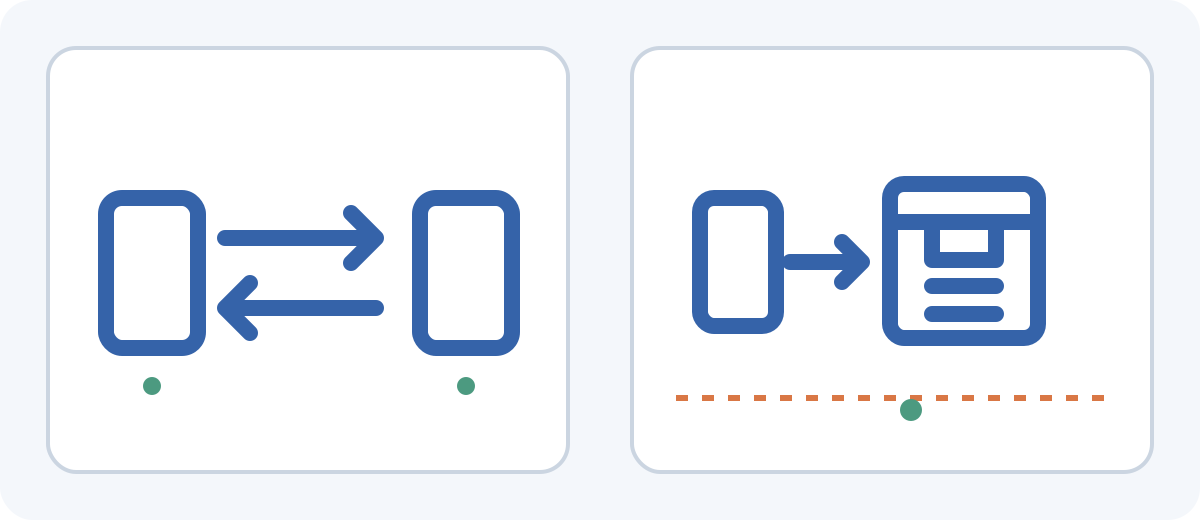
Le contenu dépend de la méthode et des réglages. Une sauvegarde iCloud peut inclure les réglages et données d’apps qui ne sont pas déjà synchronisés. Une copie sur ordinateur comprend la plupart des données et réglages, mais exclut les contenus synchronisés avec iCloud ou d’autres services, ainsi que des catégories telles qu’Apple Pay, Face ID et Touch ID. Les mots de passe enregistrés et certaines données Santé nécessitent le chiffrement local. Les apps, achats et données de tiers peuvent devoir être téléchargés, synchronisés ou récupérés séparément. Apple indique aussi que la sauvegarde iCloud de l’iPhone comprend celle de l’Apple Watch.
Ne supposez pas que toutes les photos, conversations, sessions bancaires, codes d’authentification ou fichiers externes reviendront de la même façon. Avant de changer d’iPhone, vérifiez la procédure des apps importantes et leurs moyens de récupération officiels.
Vérifier la fin de la sauvegarde
- iCloud : revenez à Réglages > [votre nom] > iCloud > Sauvegarde iCloud et vérifiez la date et l’heure de la dernière sauvegarde terminée.
- Mac : consultez les informations de l’appareil dans le Finder et la date de sauvegarde, ou ouvrez la gestion des sauvegardes.
- Windows : dans Appareils Apple ou iTunes, vérifiez qu’une sauvegarde récente figure dans la gestion. Le guide Apple de gestion des sauvegardes explique comment afficher les copies enregistrées.
- Si l’opération est en cours, affiche une erreur ou n’a pas actualisé la date, ne la considérez pas terminée. L’horodatage indique ce que rapporte l’app, pas que chaque fichier a été testé par restauration.

Restaurer une sauvegarde iCloud
La restauration iCloud est proposée lors de la configuration initiale de l’iPhone. Sur l’écran de transfert, choisissez une restauration depuis iCloud, connectez-vous au compte Apple et sélectionnez la bonne copie selon sa date et sa taille. Gardez l’appareil en Wi-Fi et branché ; certaines apps et données peuvent continuer à se télécharger ensuite. Consultez le guide officiel de restauration depuis iCloud.
Restaurer depuis un Mac ou un PC Windows
- Branchez l’iPhone au Mac ou au PC et ouvrez le Finder, Appareils Apple ou iTunes selon le cas.
- Sélectionnez l’appareil et Restaurer la sauvegarde ; choisissez une copie par date. Saisissez son mot de passe si elle est chiffrée.
- Gardez la connexion jusqu’à la fin et suivez les indications. Les contenus synchronisés ou téléchargés peuvent revenir plus tard.
- Si l’iPhone contient des données récentes, vérifiez ce qui sera remplacé et conservez une autre copie avant de continuer. Consultez aussi le guide Apple de restauration depuis un ordinateur.
Avant de passer à un nouvel iPhone
Vous pouvez utiliser Démarrage rapide, restaurer depuis iCloud ou transférer une copie de l’ordinateur. Démarrage rapide et le transfert direct configurent le nouvel appareil, mais ne remplacent pas exactement une sauvegarde indépendante. Apple propose un stockage iCloud temporaire à certaines personnes qui préparent un nouvel appareil sans espace suffisant : des conditions s’appliquent ; la documentation prévoit 21 jours au départ et des prolongations dans certains cas. Si le nouvel iPhone n’arrive pas avant l’échéance initiale, Apple indique que vous pouvez demander 21 jours supplémentaires depuis l’appareil actuel, avec l’option permettant de prolonger la sauvegarde. Contactez l’assistance Apple pour demander davantage de temps. Ce stockage n’est pas permanent. Gardez l’ancien iPhone jusqu’à vérification des photos, contacts, messages et apps importants sur le nouveau. Apple précise aussi que la sauvegarde temporaire reste disponible sept jours après la restauration avant sa suppression ; vérifiez les conditions à jour. Consultez les conditions actuelles du stockage temporaire. Cette option temporaire est réservée aux transferts éligibles ; Apple indique que l’appareil actuel doit disposer de la dernière version d’iOS et que vous devez pouvoir vous connecter au compte Apple.
Si la copie échoue ou si iCloud est plein
- Vérifiez l’espace disponible et la taille estimée de la prochaine copie dans les réglages iCloud. Avant d’acheter du stockage, vérifiez ce qui l’occupe et ce qui est synchronisé séparément. Si vous envisagez de supprimer une ancienne sauvegarde, vérifiez d’abord qu’elle n’est pas la seule dont vous pourriez avoir besoin.
- Si une copie iCloud n’aboutit pas, vérifiez le Wi-Fi, l’alimentation, la version du système et l’espace. Essayez un autre réseau fiable si Apple le conseille. Le débit montant et le volume des données influencent la durée ; il n’existe pas de durée universelle.
- Si l’ordinateur ne reconnaît pas l’iPhone, vérifiez le câble, le port, le déverrouillage, l’autorisation de confiance et les mises à jour.
- Si des données manquent après restauration, vérifiez d’abord si elles étaient synchronisées ailleurs ou si l’app possède sa propre récupération. Consultez l’assistance officielle avant de supprimer d’autres données.
Liste de vérification avant d’effacer ou vendre l’iPhone
- La copie est indiquée comme terminée et sa date est récente.
- Vous avez vérifié le bon emplacement : iCloud ou l’ordinateur voulu.
- Vous avez toujours accès au compte Apple et au mot de passe de chiffrement, s’il y en a un.
- Vous avez vérifié les données synchronisées et les récupérations des apps importantes, notamment bancaires ou d’authentification.
- Le nouvel iPhone contient les données importantes et permet de vous connecter.
- Vous n’avez pas effacé l’ancien iPhone avant de vérifier le nouveau.
Questions fréquentes
- Comment sauvegarder un iPhone ? Réglages > [votre nom] > iCloud > Sauvegarde iCloud > Sauvegarder maintenant, ou utilisez le Finder sur Mac ou Appareils Apple sur Windows.
- Puis-je sauvegarder sans iCloud ? Oui, faites une copie locale sur Mac ou Windows ; le chiffrement ajoute certaines données.
- Puis-je le faire sans ordinateur ? Oui, avec iCloud si vous avez une connexion et assez d’espace.
- Quelle différence entre iCloud et Finder ? iCloud stocke une copie dans le cloud ; Finder crée une copie locale sur Mac. Les données déjà synchronisées peuvent être exclues.
- Comment faire une sauvegarde sous Windows ? Utilisez Appareils Apple ; iTunes peut convenir à certaines configurations.
- Où sont les sauvegardes ? Sur iCloud ou sur l’ordinateur utilisé ; Finder, Appareils Apple et iTunes les gèrent.
- Comment vérifier qu’elle est récente ? Consultez la date et l’heure de la dernière copie terminée dans iCloud ou la gestion sur ordinateur.
- Quelles données sont enregistrées ? Cela dépend de la méthode, des réglages et des services de synchronisation.
- Mes photos sont-elles incluses ? Les photos iCloud ne sont pas dupliquées dans la copie de l’appareil ; si Photos iCloud est désactivé, elles peuvent y figurer selon les réglages.
- Les contacts sont-ils sauvegardés ? Ceux synchronisés avec iCloud sont gérés par synchronisation ; les autres dépendent du compte et des réglages.
- Les conversations sont-elles conservées ? Cela dépend de l’app et de sa méthode de sauvegarde ; vérifiez sa documentation.
- Qu’est-ce qu’une copie chiffrée ? Une copie locale protégée par un mot de passe spécifique et pouvant inclure certaines données supplémentaires.
- Que faire si j’oublie le mot de passe ? Les anciennes copies peuvent devenir inutilisables ; réinitialiser les réglages ne les déverrouille pas.
- iCloud est plein : que faire ? Vérifiez l’espace disponible et la taille de la sauvegarde. Ne supprimez pas d’anciennes sauvegardes ni de données synchronisées dont vous pourriez avoir besoin sans avoir confirmé qu’une autre copie utilisable existe et compris ce qui sera supprimé. Vous pouvez aussi envisager une sauvegarde locale.
- Combien de temps dure une copie ? Cela dépend de la taille, du réseau et de l’ordinateur ; Apple ne donne pas de durée universelle.
- Comment restaurer une copie ? Choisissez iCloud pendant la configuration, ou connectez l’ordinateur et sélectionnez Restaurer la sauvegarde.
- Puis-je utiliser iCloud et un ordinateur ? Oui, Apple permet de conserver les deux types.
- Que faire avant de changer d’iPhone ? Vérifiez la fin de la copie ou du transfert et contrôlez le nouvel appareil avant d’effacer l’ancien.
Choisissez iCloud si vous préférez une copie cloud automatique ; utilisez Mac ou Windows pour conserver une copie locale et gérer son chiffrement. Vous pouvez garder les deux. L’essentiel est de vérifier la fin, de savoir quelles données dépendent de la synchronisation et de conserver les accès nécessaires à la récupération.
Guides associés

Technologie
Les 5 meilleurs navigateurs de 2026 : confidentialité, sécurité et fonctionnalités
Comparez Chrome, Firefox, Edge, Brave et Safari selon leurs contrôles de confidentialité, leur sécurité, leur compatibilité et leur usage quotidien.
12 min de lecture

Technologie
Comment sauvegarder Android : Google, photos et fichiers étape par étape
Sauvegardez Android avec Google, enregistrez photos et fichiers, transférez vos données et vérifiez ce qui peut être restauré.
11 min de lecture

Technologie
Types de phishing : exemples et moyens de les reconnaître
Comparez phishing de masse, spear phishing, whaling, smishing, vishing, QR phishing, clone phishing et BEC.
9 min de lecture