
Cómo hacer una copia de seguridad en Android: Google, fotos y archivos paso a paso
Aprende a guardar datos de Android con Google, proteger fotos y archivos, transferirlos y comprobar qué se puede restaurar.
Por TopicWeekPublicado el 12 min de lectura

En este artículo
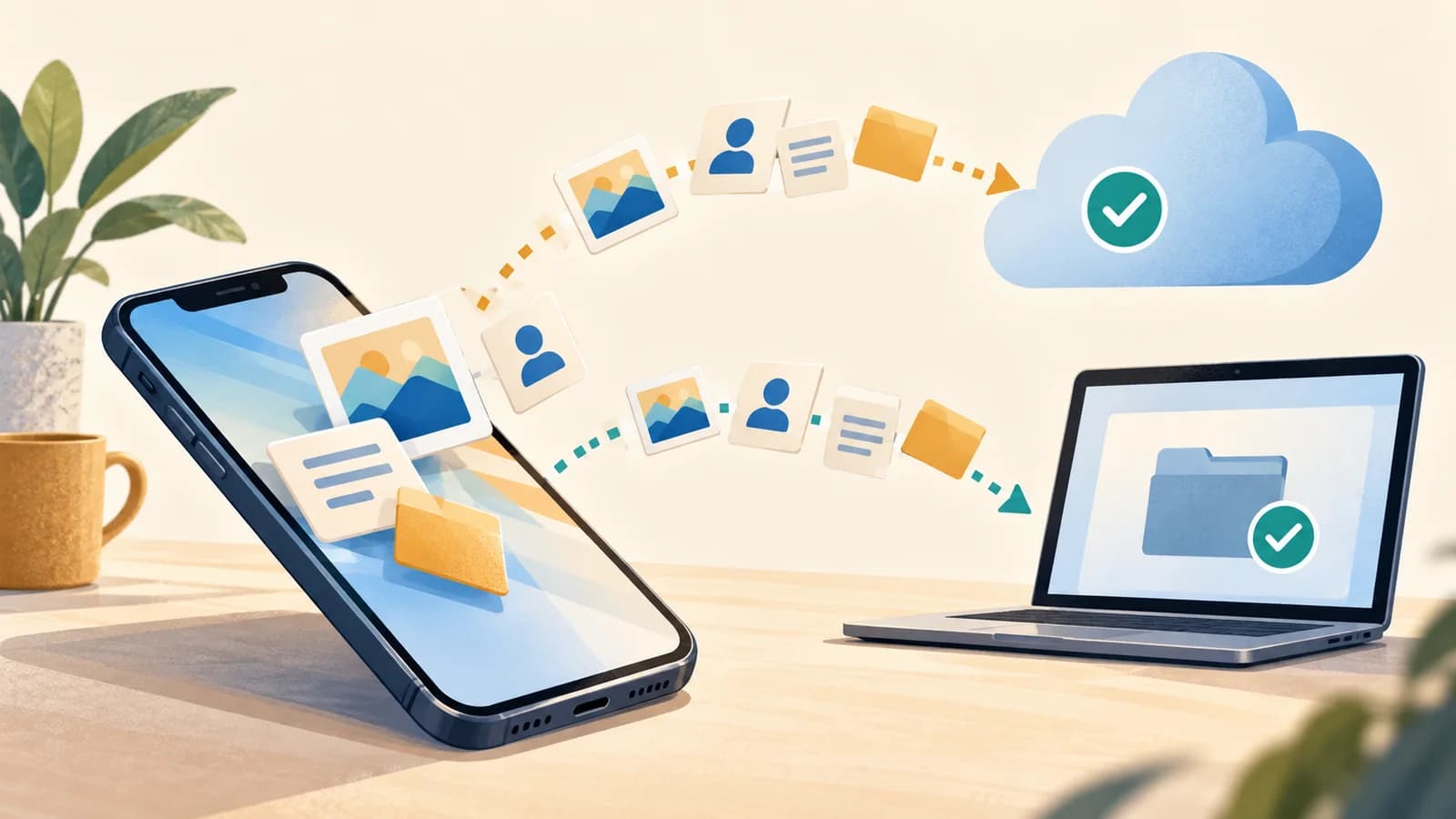
Puedes proteger un móvil Android con la copia de Google disponible en dispositivos compatibles, Google Fotos para determinadas imágenes y vídeos, Drive para archivos concretos, un ordenador para carpetas accesibles o una herramienta del fabricante como Samsung Smart Switch. Cada método cubre información distinta: ninguno garantiza que guarde todas las aplicaciones, contraseñas, conversaciones y archivos locales. Los menús varían según Android, fabricante, región y disponibilidad de servicios de Google. Consulta la guía de copias de Android de Google.
Qué métodos existen y cuál elegir
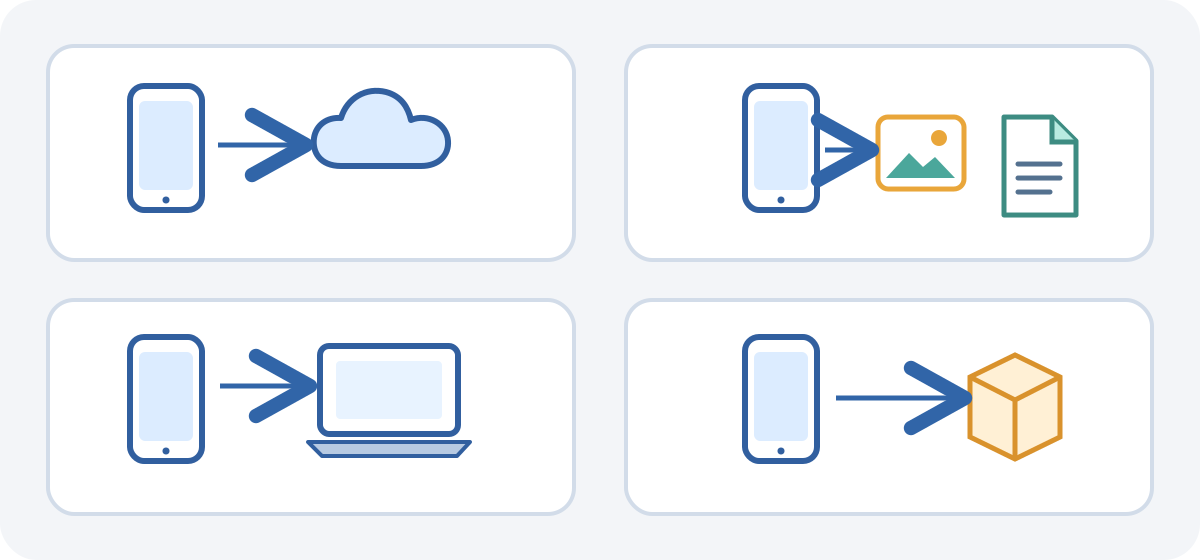
La copia del sistema de Google conserva determinados datos compatibles; Google Fotos sube fotos y vídeos seleccionados; Drive guarda archivos que elijas; USB copia archivos accesibles; Smart Switch sirve para ciertos Galaxy. Algunas aplicaciones —por ejemplo, banca, autenticación, mensajería o trabajo— mantienen su propio proceso. Puedes combinar métodos, pero no des por hecho que uno contiene los datos de los demás. Para información irremplazable, verifica cada destino por separado.
Antes de empezar
- Comprueba que puedes acceder a la Cuenta de Google correcta y a sus métodos de recuperación.
- Carga el teléfono y usa una conexión fiable. Comprueba el espacio en la cuenta, el móvil y el ordenador: son almacenamientos distintos.
- Anota qué datos importantes dependen de una app concreta, una cuenta distinta o una carpeta local.
- No quites cuentas, desactives sincronización ni restablezcas el dispositivo para solucionar un problema sin revisar primero sus efectos.
Cómo hacer una copia de seguridad con Google
En muchos teléfonos, la opción está en Ajustes > Google > Todos los servicios > Copia de seguridad, o en una sección del fabricante llamada Copia de seguridad y restauración. Busca “copia de seguridad” en Ajustes si la ruta difiere. Las etiquetas y categorías no son iguales en todas las marcas y versiones; los teléfonos sin servicios de Google y los perfiles administrados pueden no mostrar estas opciones. Google indica que la copia no está disponible en dispositivos personales configurados con un perfil de trabajo o solo para trabajar, ni en dispositivos propiedad de una empresa; si es un móvil gestionado, consulta con el administrador.
- Abre la sección de copia y confirma qué Cuenta de Google está seleccionada.
- Revisa las categorías y activa la copia del dispositivo si está disponible.
- Toca Crear copia de seguridad ahora si aparece. Mantén el teléfono conectado mientras la copia está en curso.
- Vuelve después a la misma pantalla y comprueba la fecha o el estado de la última copia completada. Un proceso en curso aún no ha terminado.
Al activar la función, Google puede copiar automáticamente las categorías seleccionadas, pero esto no demuestra que todas las ejecuciones futuras terminen bien. Google indica que una copia puede tardar hasta 24 horas; es una posibilidad, no un plazo garantizado para cada móvil. Comprueba de nuevo su estado antes de cambiar de teléfono.
Google indica que los datos de la copia se cifran en tránsito y que algunos también tienen cifrado de extremo a extremo mediante el PIN, patrón o contraseña de bloqueo del teléfono. Esta protección adicional no se aplica a todos los elementos: Google excluye expresamente las fotos y vídeos de Google Fotos y el contenido multimedia MMS del operador de ese cifrado asociado al bloqueo. No la generalices a todos los archivos de Drive ni a apps externas. No todas las aplicaciones guardan todos sus datos: descargas, sesiones, tokens, datos de cuentas ajenas o contenido local pueden requerir pasos propios.
Cómo guardar fotos y vídeos con Google Fotos
Abre Google Fotos, comprueba la cuenta desde el perfil y busca Ajustes de Fotos > Copia de seguridad. Activa la copia y revisa la calidad, el uso de datos móviles y las carpetas del dispositivo. Capturas, descargas e imágenes de otras aplicaciones pueden requerir activación individual. Espera a que aparezca Copia de seguridad completada y comprueba elementos importantes; ver una foto en la galería no demuestra que se haya subido. Consulta la ayuda de Google Fotos.
El espacio de Google Fotos se comparte con Drive y Gmail en la Cuenta de Google. Liberar espacio en este dispositivo quita copias locales aptas que ya se han subido; comprueba antes el estado de copia. Después, quizá no puedas ver esos archivos en la galería del teléfono ni sin conexión, aunque sigan en Google Fotos al iniciar sesión. Consulta la ayuda oficial para liberar espacio.
Cómo guardar archivos en Google Drive
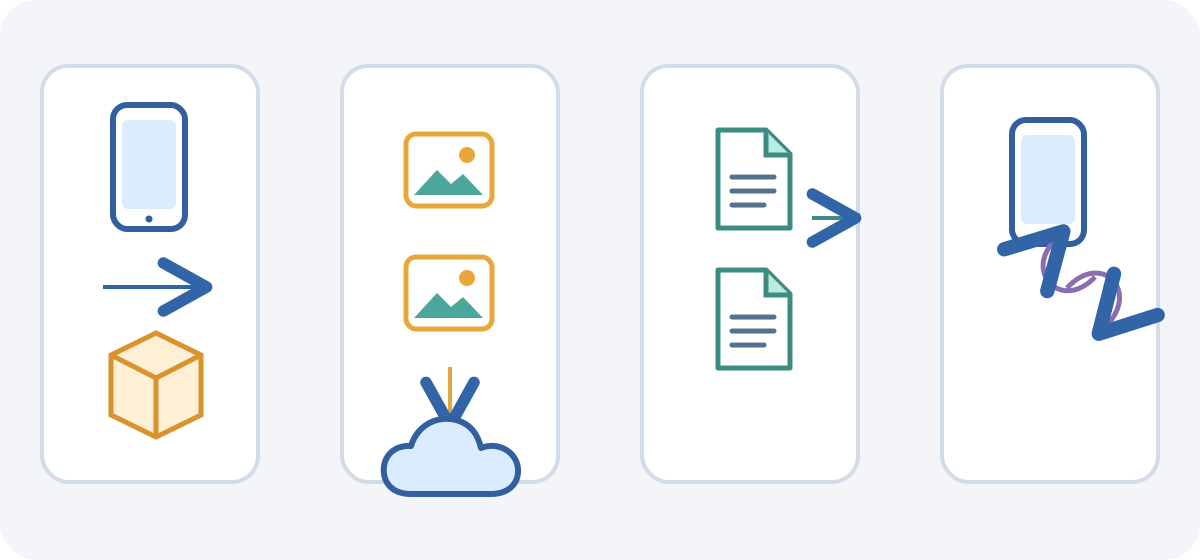
En la aplicación Drive, confirma la cuenta, toca Nuevo > Subir, selecciona los archivos y espera a que aparezcan en Mi unidad. Abre algunos documentos para comprobarlos. Drive sirve para archivos elegidos, no para respaldar automáticamente todos los ajustes y datos privados de Android. Los archivos ocupan el almacenamiento compartido de la cuenta y los cambios pueden sincronizarse entre dispositivos; subir un archivo no crea necesariamente un archivo histórico independiente. Sigue la guía oficial de Drive.
Cómo copiar archivos a un ordenador
Google documenta el método USB para Windows y Chromebook: desbloquea el teléfono, conecta un cable que permita transferir datos, toca la notificación USB y elige Transferencia de archivos. En el explorador, copia las carpetas accesibles a una ubicación identificable; no las muevas. Espera a que termine y abre algunos archivos desde el ordenador antes de desconectar. Un cable que solo carga no transfiere datos. Las instrucciones generales consultadas no definen un método USB universal para Android y Mac. En Mac, usa Drive o Fotos desde el navegador, o una herramienta que el fabricante confirme para el modelo y la versión de macOS. Quick Share, si está disponible, transfiere archivos seleccionados; no es una copia completa. Consulta transferencia USB de Android.
Samsung Galaxy: cuándo usar Smart Switch
Smart Switch está disponible para dispositivos Galaxy compatibles, no es una función universal de Android. Samsung ofrece versiones oficiales para Windows y Mac que permiten crear y restaurar copias con un ordenador. Los menús y datos admitidos varían por modelo y versión; descarga la aplicación solo desde Samsung. Una transferencia directa entre teléfonos no deja automáticamente una copia en el ordenador. La compatibilidad con microSD o almacenamiento USB también depende del modelo. Consulta las guías oficiales de copia y restauración Galaxy y Smart Switch.
- Copia o restauración en un ordenador: descarga Smart Switch para Windows o Mac desde Samsung. Conecta el Galaxy por USB y sigue las indicaciones de la aplicación para crear una copia. Para restaurar, conecta el teléfono y elige una copia disponible en la opción correspondiente. Espera a que la aplicación indique que el proceso terminó.
- Transferencia directa: sigue en Smart Switch las instrucciones del Galaxy nuevo y elige el teléfono de origen y el método por cable o inalámbrico que aparezca. Selecciona los datos ofrecidos y espera a que finalice. Revisa después los datos importantes; esta transferencia no sustituye una copia histórica independiente.
Contactos, mensajes, WhatsApp y otras apps
Los contactos pueden estar en Google, la SIM, el almacenamiento del teléfono u otra cuenta: comprueba su origen. Los SMS/MMS pueden formar parte de la copia compatible; los RCS dependen de Mensajes de Google. WhatsApp tiene copia y transferencia propias documentadas por Google. Antes de cambiar de móvil, comprueba su última copia, la Cuenta de Google y el número. Los historiales antiguo y nuevo no se pueden combinar: restaurar el antiguo puede sustituir los chats recibidos en el teléfono nuevo. WhatsApp tampoco garantiza que toda transferencia se complete correctamente. No borres datos ni desinstales WhatsApp sin revisar sus instrucciones y asumir el riesgo para mensajes recientes. Apps bancarias, autenticadores, aplicaciones de trabajo, juegos y servicios externos pueden exigir migración o inicio de sesión propios.
Copia, sincronización y transferencia no son lo mismo
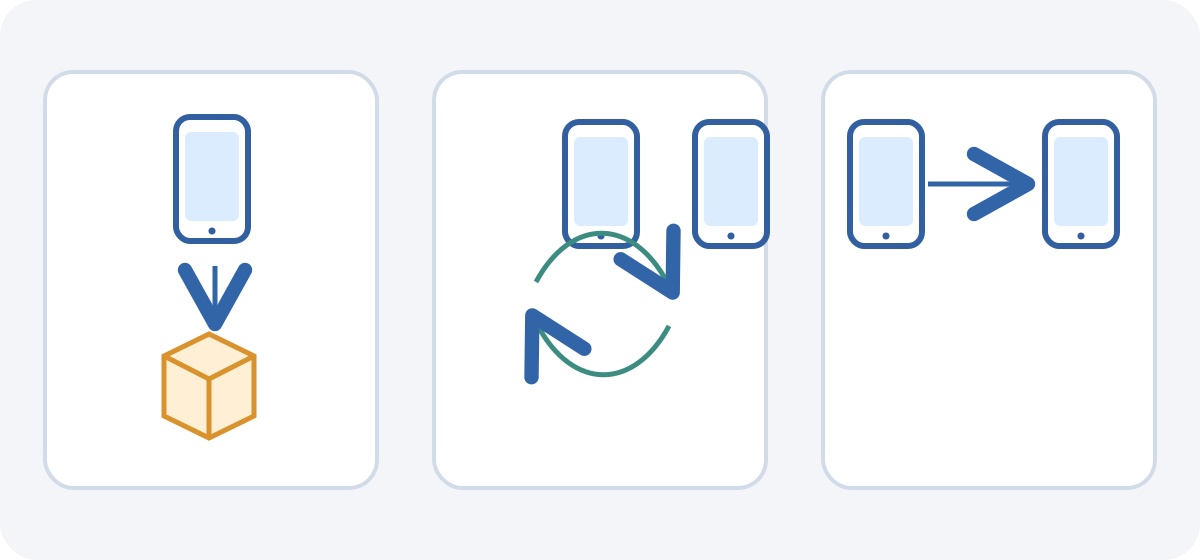
Una copia conserva ciertos datos para una posible restauración; la sincronización mantiene información compatible actualizada en un servicio o varios dispositivos; la transferencia mueve datos seleccionados a otro teléfono. Ninguna equivale automáticamente a un archivo completo e independiente. Fotos y Drive tienen alcance y reglas de borrado propios. Una carpeta USB no incluye ajustes del sistema ni todas las bases privadas de las apps; una herramienta del fabricante puede transferir datos sin dejar una copia histórica. La guía de transferencia de Android explica opciones compatibles.
Cómo restaurar o transferir datos a otro Android
En el teléfono nuevo, sigue la configuración inicial, conéctate a internet e inicia sesión con la cuenta correcta. Elige la copia o transferencia por cable o inalámbrica que ofrezca el dispositivo y revisa qué categorías se van a copiar. Los pasos dependen del fabricante y la versión. Algunos datos solo se restauran durante la configuración inicial o después de restablecer el teléfono; no restablezcas uno ya configurado para probar la copia, porque podrías perder datos actuales. Una copia creada con una versión más reciente de Android puede no restaurarse en otra más antigua. Algunas apps y archivos siguen descargándose después de configurar el teléfono. Consulta la guía de migración de Google. Si la restauración completa de un teléfono ya configurado exige restablecerlo, hazlo solo después de proteger los datos actuales que quieras conservar y comprobar el acceso a la cuenta, los archivos locales y los métodos de recuperación de las apps importantes.
La transferencia directa no siempre deja una copia independiente. Carga ambos teléfonos, ten a mano el método de desbloqueo y el acceso a la cuenta, y verifica la compatibilidad antes de empezar. No borres el dispositivo anterior hasta comprobar en el nuevo las fotos, contactos, documentos, conversaciones, apps importantes y métodos de autenticación. Para WhatsApp, sigue su proceso separado y ten en cuenta que restaurar un historial antiguo puede sustituir uno más reciente.
La transferencia de Google durante la configuración puede copiar elementos compatibles, como algunas apps y sus datos, fotos y vídeos, contactos, SMS/MMS, historial de llamadas y ciertos ajustes. Puede dejar fuera descargas como PDF, carpetas ocultas, apps ajenas a Google Play, datos de apps que no admiten copia, contenido de otras cuentas y algunos calendarios o contactos. Las opciones dependen de ambos teléfonos. Revisa lo que ofrece el asistente: no presupongas que el móvil nuevo recibirá todos los archivos.
Cómo comprobar que la copia ha terminado
Comprueba cada destino por separado: la fecha o estado de la copia de Android, el estado de Google Fotos, los archivos de Drive en la cuenta elegida y las carpetas copiadas al ordenador. En Smart Switch, revisa el resultado que muestra la aplicación. Abre algunos archivos importantes y verifica que se leen. Un mensaje de finalización no demuestra que todos los datos sean restaurables; no restablezcas el teléfono para probarlo.
Qué hacer si falta espacio o falla la copia
Distingue el espacio del móvil, el almacenamiento de Google y el disco del ordenador. Si Google no tiene espacio, revisa qué cuenta y archivos lo ocupan; no elimines la única copia utilizable ni borres fotos sin verificar la subida. Si Google Fotos se pausa, comprueba cuenta, estado, carpetas, permisos y conexión. Si falla USB, prueba un cable con datos, desbloquea el dispositivo y vuelve a elegir Transferencia de archivos. Google indica que algunas copias pueden tardar hasta 24 horas, pero no es un plazo garantizado. No instales controladores ni apps de copia de sitios desconocidos. Si faltan datos, comprueba otras cuentas, carpetas locales y la ayuda de la aplicación antes de borrar o sobrescribir información.
Checklist antes de cambiar, vender o borrar el móvil
- La copia de Google terminó y está asociada a la cuenta correcta.
- Las fotos importantes y carpetas adicionales aparecen en Google Fotos; entiendes los efectos de sincronizar o eliminar.
- Los documentos de Drive se abren y los archivos locales se copiaron, no se movieron.
- Contactos, SMS/RCS, WhatsApp, autenticadores, banca y apps críticas se revisaron por separado.
- Tienes acceso a la cuenta y a sus métodos de verificación y recuperación.
- Has comprobado los datos en el teléfono nuevo y no borrarás el antiguo antes de terminar.
Preguntas frecuentes
- ¿Cómo hago una copia de seguridad en Android? Usa Google para datos compatibles, Fotos para medios seleccionados, Drive para archivos y herramientas propias de fabricante o aplicación cuando haga falta.
- ¿Dónde se guarda la copia de Google? En la Cuenta de Google seleccionada; el contenido depende del teléfono y las apps compatibles.
- ¿Cómo inicio una copia manual? Busca Copia de seguridad en Ajustes y toca Crear copia de seguridad ahora si está disponible; luego comprueba el estado.
- ¿Cómo veo la última copia? Revisa la fecha o el estado en Ajustes y comprueba por separado Fotos, Drive y las aplicaciones.
- ¿Qué datos guarda Google? Puede incluir datos compatibles de apps, ajustes, contactos, llamadas y SMS/MMS. No todas las aplicaciones son compatibles.
- ¿Se guardan mis fotos? Se gestionan mediante Google Fotos. Confirma la cuenta, las carpetas y el estado de copia completada.
- ¿Cómo guardo capturas y descargas? Activa esas carpetas en Google Fotos si está disponible o copia/sube los archivos por separado.
- ¿Se guardan los contactos? Los sincronizados con Google están en esa cuenta; los de SIM, locales u otras cuentas requieren comprobación.
- ¿Se guardan SMS y RCS? SMS/MMS pueden incluirse; RCS depende de Mensajes de Google y la configuración.
- ¿Se guardan los chats de WhatsApp? WhatsApp tiene su propia copia y transferencia. Comprueba cuenta, número y fecha antes de migrar.
- ¿Puedo hacer una copia sin Google? Puedes copiar archivos accesibles o utilizar herramientas compatibles, pero no guardar así todos los ajustes ni datos del sistema.
- ¿Cómo copio archivos Android al ordenador? Google documenta USB para Windows y Chromebook; en Mac el procedimiento depende del fabricante.
- ¿Cómo hago una copia de Samsung? Puedes utilizar Google si está disponible o Smart Switch en un Galaxy compatible según las instrucciones del modelo.
- ¿Qué es Smart Switch? Es una herramienta de Samsung para transferir y, en casos compatibles, copiar o restaurar datos Galaxy; no es universal.
- ¿Qué hago si no tengo espacio? Revisa el almacenamiento y otras copias; no elimines la única copia útil. Puedes valorar un ordenador u opción de almacenamiento adecuada.
- ¿Cómo restauro una copia Android? Durante la configuración, inicia sesión en la misma cuenta y elige una copia disponible. Algunos datos requieren el proceso inicial.
- ¿Puedo restaurarla en otro Android? A menudo sí si versiones y dispositivos son compatibles; una copia de Android más nuevo puede no funcionar en uno anterior.
- ¿Por qué faltan apps o datos? Puede que la app no admita la copia, use otra cuenta o requiera su propio proceso de acceso o recuperación.
- ¿Cuánto tarda una copia? Depende de los datos, conexión y teléfono. Google indica que algunas pueden tardar hasta 24 horas, sin garantía universal.
- ¿Qué compruebo antes de vender el móvil? Verifica copias importantes y el nuevo teléfono; después sigue las instrucciones oficiales para borrar el anterior.
La opción adecuada depende del teléfono y de los datos que quieras proteger: combina la copia de Google con Fotos, Drive, un ordenador o herramientas del fabricante cuando corresponda. Comprueba cada resultado por separado, revisa las apps críticas y conserva el móvil antiguo hasta confirmar que la información importante está disponible en el nuevo.
Guías relacionadas

Tecnología
Los 5 mejores navegadores de 2026: comparativa de velocidad, privacidad y seguridad
Comparamos Chrome, Firefox, Edge, Brave y Safari por privacidad, seguridad, compatibilidad y funciones de uso diario.
12 min de lectura
Tecnología
Cómo hacer una copia de seguridad en iPhone: iCloud, Mac y Windows paso a paso
Aprende a guardar y restaurar los datos de tu iPhone con iCloud, Finder en Mac o Dispositivos Apple en Windows, y comprueba que la copia terminó.
14 min de lectura

Tecnología
Tipos de phishing: cuáles existen, ejemplos y cómo identificar cada uno
Compara el phishing masivo, spear phishing, whaling, smishing, vishing, QR phishing, clone phishing y BEC con ejemplos ficticios.
11 min de lectura