
Как создать резервную копию Android: Google, фото и файлы
Узнайте, как сохранить данные Android через Google, скопировать фото и файлы, перенести их и проверить восстановление.
Автор: TopicWeekОпубликовано 9 мин чтения

В этой статье
Защитить телефон Android можно резервным копированием Google на совместимых устройствах, Google Фото для выбранных снимков и видео, Диском для отдельных файлов, компьютером для доступных папок или инструментом производителя, например Samsung Smart Switch. Эти способы охватывают разные данные. Ни один не гарантирует сохранение всех приложений, паролей, переписок и локальных файлов. Меню зависит от версии Android, производителя, региона и сервисов Google. См. справку Google по Android.
Способы копирования и выбор
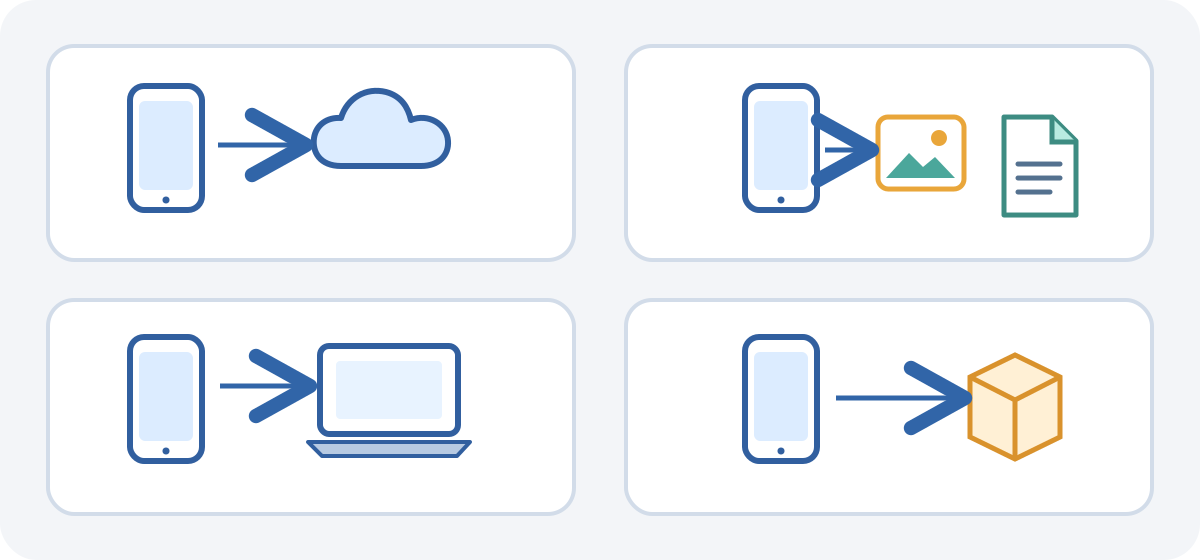
Системная копия Google сохраняет некоторые совместимые данные; Фото загружает выбранные снимки и видео; Диск хранит выбранные файлы; USB позволяет копировать доступные файлы; Smart Switch предназначен для некоторых Galaxy. У банковских, аутентификационных, рабочих и мессенджер-приложений могут быть отдельные процедуры. Способы можно сочетать, но один не содержит автоматически данные других. Для незаменимой информации проверьте каждое место отдельно.
Перед началом
- Проверьте доступ к нужному аккаунту Google и способам восстановления доступа.
- Зарядите телефон и используйте надёжное подключение. Отдельно проверьте место в аккаунте, телефоне и компьютере.
- Определите важные данные, связанные с конкретным приложением, другим аккаунтом или локальной папкой.
- Не удаляйте аккаунты, не отключайте синхронизацию и не сбрасывайте устройство, не поняв последствий.
Резервное копирование Android через Google
На многих телефонах откройте Настройки > Google > Все сервисы > Резервное копирование или похожий раздел производителя. Если путь отличается, найдите «резервное копирование» в Настройках. Названия и категории зависят от марки и версии; на устройствах без сервисов Google или с управляемым профилем этих параметров может не быть. Google указывает, что копирование недоступно на личных устройствах с рабочим профилем или только для работы, а также на корпоративных устройствах; уточните у администратора для управляемого телефона.
- Откройте раздел копирования и проверьте выбранный аккаунт Google.
- Проверьте категории и включите копию устройства, если такая возможность есть.
- Нажмите Создать резервную копию сейчас, если кнопка доступна. Не отключайте телефон во время процесса.
- Позже проверьте дату или статус последней завершённой копии. Процесс со статусом «выполняется» ещё не окончен.
После включения Google может автоматически копировать выбранные категории, но это не гарантирует успешное завершение каждой будущей копии. По данным Google, копирование может занять до 24 часов; это возможный срок, а не гарантия для каждого устройства. Перед сменой телефона проверьте статус ещё раз.
Google сообщает, что данные копии шифруются при передаче, а некоторые дополнительно шифруются сквозным шифрованием с использованием PIN-кода, графического ключа или пароля блокировки экрана. Эта защита действует не для всех данных: Google исключает из такого шифрования фото и видео в Google Фото и медиафайлы MMS оператора. Не распространяйте это утверждение на все файлы Диска или сторонние приложения. Не все приложения сохраняют все данные: загрузки, сеансы, токены, другие аккаунты и локальные файлы могут требовать отдельных действий.
Как сохранить фото и видео в Google Фото
Откройте Google Фото, проверьте аккаунт в профиле и найдите Настройки Фото > Резервное копирование. Включите его, проверьте аккаунт, качество загрузки и использование мобильных данных. Папки устройства, например снимки экрана и загрузки, может потребоваться включить отдельно. Дождитесь статуса Резервное копирование завершено: наличие фото в галерее не доказывает, что оно загружено. См. справку Google Фото.
Хранилище Google Фото используется совместно с Диском и Gmail в аккаунте Google. Функция Освободить место на устройстве удаляет подходящие локальные копии, уже загруженные в облако; сначала проверьте статус копирования. После этого файлы могут исчезнуть из галереи телефона и стать недоступны без интернета, хотя останутся в Google Фото после входа в аккаунт. См. справку Google об освобождении места.
Как загрузить файлы на Google Диск
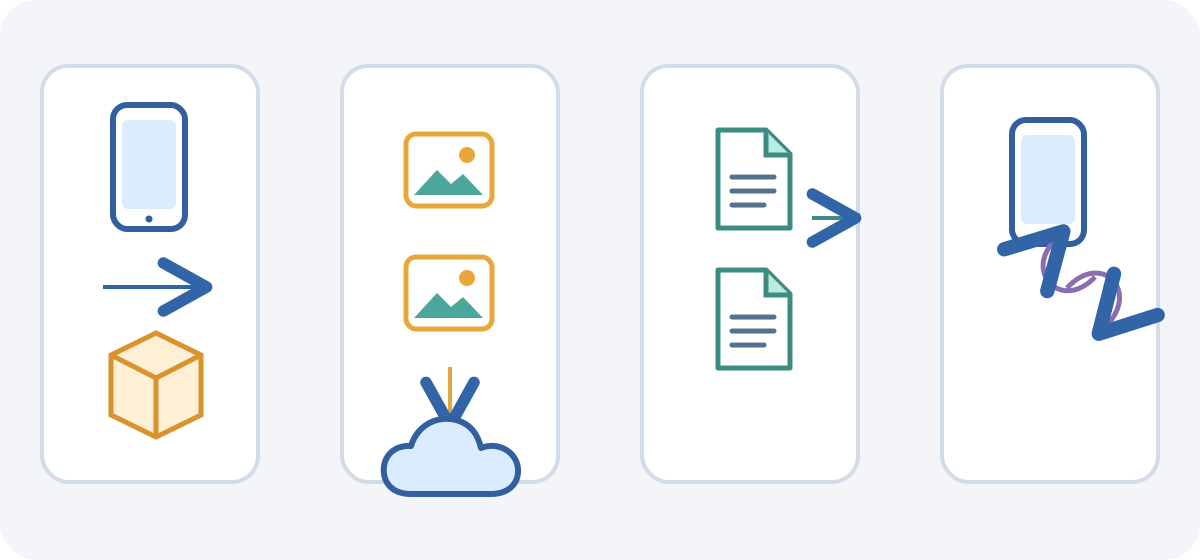
В приложении Диск проверьте аккаунт, нажмите Создать > Загрузить, выберите файлы и дождитесь их появления в разделе «Мой диск». Откройте несколько важных файлов. Загрузка выбранных файлов не создаёт полную копию Android и не сохраняет все закрытые данные приложений. Изменения могут синхронизироваться; облачная папка не обязательно является независимым архивом версий. См. инструкцию Google Диска.
Как скопировать файлы Android на компьютер
Для Windows и Chromebook Google описывает передачу по USB: разблокируйте телефон, подключите кабель с передачей данных, откройте уведомление USB и выберите Передача файлов. Скопируйте доступные папки, не перемещая оригиналы, дождитесь окончания, откройте несколько файлов и безопасно отключите устройство. Кабель только для зарядки не передаёт данные. Общая инструкция Google не описывает универсальный перенос Android на Mac по USB. На Mac используйте Диск или Фото в браузере либо инструмент производителя, подтверждённый для модели и macOS. Quick Share передаёт отдельные файлы, но не создаёт полную копию. См. справку Android по USB.
Samsung Galaxy: когда использовать Smart Switch
Smart Switch доступен для совместимых Galaxy, но не для всех Android. Samsung предлагает официальные версии для Windows и Mac для копирования и восстановления данных на компьютере. Меню и поддерживаемые данные зависят от модели и версии ПО; загружайте приложение только с сайта Samsung. Прямой перенос между телефонами не создаёт автоматически копию на компьютере. Поддержка microSD или USB-накопителя также зависит от модели. См. официальные инструкции Samsung по копированию и восстановлению Galaxy и Smart Switch.
- Копирование или восстановление на компьютере: загрузите Smart Switch для Windows или Mac с сайта Samsung. Подключите Galaxy по USB и следуйте указаниям приложения, чтобы создать копию. Для восстановления подключите телефон и выберите доступную копию в соответствующем пункте. Дождитесь сообщения о завершении.
- Прямой перенос: следуйте инструкциям Smart Switch на новом Galaxy, выберите исходный телефон и предложенный способ — кабельный или беспроводной. Отметьте доступные данные и дождитесь окончания. Затем проверьте важное; такой перенос не является отдельной исторической копией.
Контакты, сообщения, WhatsApp и другие приложения
Контакты могут храниться в Google, на SIM-карте, в памяти телефона или другом аккаунте — проверьте источник. Копия Android может включать совместимые SMS/MMS; RCS зависит от Google Сообщений. У WhatsApp собственные копирование и перенос. До смены телефона проверьте дату, аккаунт Google и номер. Старую и новую историю чатов нельзя объединить: восстановление старой может заменить сообщения, полученные на новом телефоне. WhatsApp также не гарантирует успешность каждого переноса. Не очищайте данные и не удаляйте WhatsApp, не проверив инструкции и риск для новых сообщений. Банковские, рабочие, аутентификационные приложения и игры могут требовать отдельной миграции.
Копия, синхронизация и перенос — разные вещи
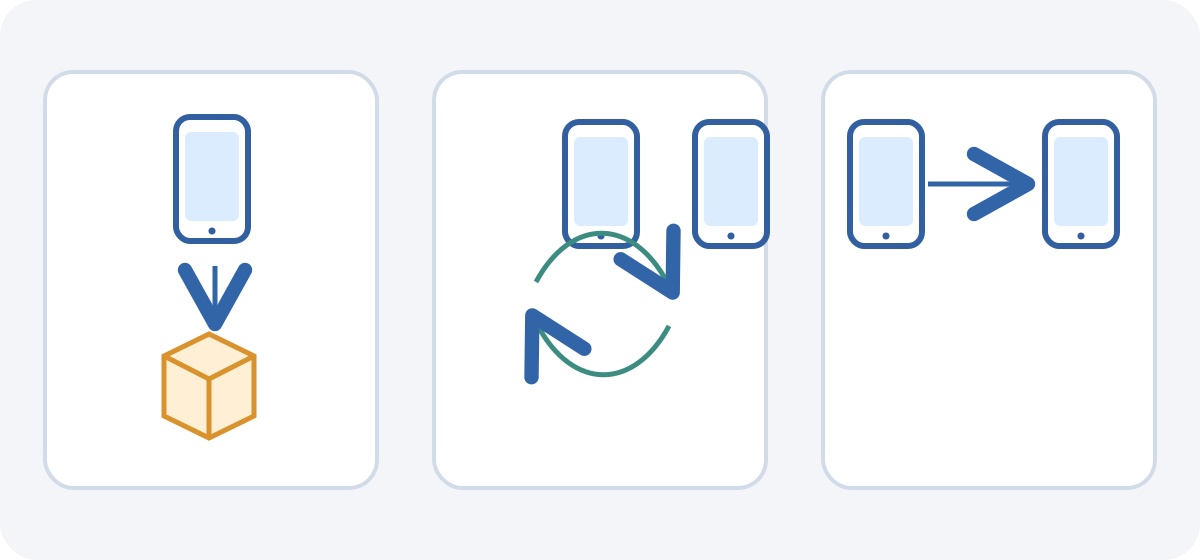
Копия сохраняет выбранные данные для возможного восстановления; синхронизация поддерживает актуальность информации в сервисе или на устройствах; перенос перемещает выбранные сведения на другой телефон. Ни один способ автоматически не создаёт полный независимый архив. У Фото и Диска свой охват и правила удаления. Папка с USB не включает системные настройки и все закрытые данные приложений. Инструмент производителя может перенести информацию без исторической копии. Проверьте инструкции важных приложений и место хранения.
Как восстановить копию или перенести данные на новый Android
На новом телефоне пройдите первоначальную настройку, подключитесь к интернету, войдите в нужный аккаунт и выберите предложенную копию или перенос. Параметры зависят от модели. Некоторые данные восстанавливаются только во время первоначальной настройки или после сброса к заводским настройкам. Не сбрасывайте уже настроенный телефон ради проверки копии: можно потерять текущие данные. Копия с более новой версии Android может не восстановиться на более старой. Некоторые приложения и файлы загружаются после настройки. См. руководство Google по переносу. Если для полного восстановления уже настроенного телефона требуется сброс, выполняйте его только после сохранения нужных текущих данных и проверки доступа к аккаунту, локальных файлов и способов восстановления важных приложений.
Прямой перенос не обязательно создаёт отдельную резервную копию. Зарядите оба телефона, подготовьте способ разблокировки старого и доступ к аккаунту, проверьте совместимость. Не удаляйте старое устройство, пока не проверите на новом фото, контакты, документы, переписки, важные приложения и способы аутентификации. У WhatsApp отдельная процедура; восстановление старой переписки может заменить более новую.
Перенос Google во время настройки может переместить поддерживаемые элементы: некоторые приложения и их данные, фото и видео, контакты, SMS/MMS, историю звонков и отдельные настройки. Загрузки вроде PDF, скрытые папки, приложения вне Google Play, неподдерживаемые данные приложений, содержимое других аккаунтов и некоторые источники контактов или календарей могут не переноситься. Варианты зависят от телефонов. Проверьте предлагаемые категории, не предполагая, что переместится каждый файл.
Как проверить завершение копирования
Проверьте каждое место отдельно: дату или статус копии Android, статус Google Фото, файлы на Диске в нужном аккаунте и папки на компьютере. В Smart Switch проверьте показанный приложением результат. Откройте важные файлы. Сообщение о завершении не доказывает, что каждый элемент восстановится; не сбрасывайте телефон ради проверки.
Если не хватает места или копия не создаётся
Различайте память телефона, хранилище аккаунта Google и диск компьютера. При нехватке места Google проверьте аккаунт и файлы; не удаляйте единственную рабочую копию или фото до проверки загрузки. В Фото проверьте статус, аккаунт, папки, разрешения и подключение. Для USB попробуйте кабель с передачей данных, разблокируйте телефон и выберите передачу файлов повторно. По данным Google, некоторые копии создаются до 24 часов, но это не гарантия. Не устанавливайте неизвестные драйверы и приложения. Если данные отсутствуют, проверьте другие аккаунты, локальные папки и справку приложения до удаления или перезаписи.
Проверка перед сменой, продажей или удалением данных
- Копия Google завершена и связана с правильным аккаунтом.
- Важные фото и дополнительные папки доступны в Фото; вы понимаете последствия синхронизации и удаления.
- Документы Диска открываются, локальные файлы скопированы, а не перемещены.
- Контакты, SMS/RCS, WhatsApp, аутентификация, банк и важные приложения проверены отдельно.
- У вас есть доступ к аккаунту и способам подтверждения и восстановления.
- Вы проверили данные на новом телефоне и не удалите старый до проверки.
Часто задаваемые вопросы
- Как сделать копию Android? Google — для совместимых системных данных, Фото — для выбранных медиа, Диск — для файлов; при необходимости используйте инструменты производителя и приложений.
- Где хранится копия Google? В выбранном аккаунте Google; состав зависит от телефона и совместимых приложений.
- Как запустить копирование вручную? Найдите резервное копирование в Настройках, нажмите «Создать копию», если кнопка доступна, затем проверьте статус.
- Как проверить последнюю копию? Посмотрите дату или статус в настройках и отдельно проверьте Фото, Диск и приложения.
- Какие данные сохраняет Google? Возможны совместимые данные приложений, настройки, контакты, звонки и SMS/MMS. Поддерживаются не все приложения.
- Сохраняются ли фото? Их копируют через Google Фото. Проверьте аккаунт, папки и статус завершения.
- Как сохранить снимки экрана и загрузки? Включите папки в Фото, если доступно, или скопируйте/загрузите файлы отдельно.
- Сохраняются ли контакты? Контакты Google синхронизируются с аккаунтом; SIM, локальные и другие аккаунты надо проверить.
- Сохраняются ли SMS и RCS? SMS/MMS могут включаться; RCS зависит от Google Сообщений и настроек.
- Входят ли чаты WhatsApp в копию Android? У WhatsApp отдельные копирование и перенос. Проверьте дату, аккаунт и номер.
- Можно ли копировать без Google? Можно сохранить доступные файлы или использовать совместимые инструменты, но не все системные данные.
- Как скопировать Android-файлы на компьютер? Google описывает USB для Windows и Chromebook; на Mac способ зависит от производителя.
- Как создать копию Samsung? Используйте Google, если доступно, или Smart Switch на совместимом Galaxy по инструкции модели.
- Что такое Smart Switch? Инструмент Samsung для переноса и в некоторых случаях копирования/восстановления Galaxy; он не универсален.
- Что делать, если место закончилось? Проверьте другие копии и не удаляйте единственную рабочую; рассмотрите компьютер или подходящее хранилище.
- Как восстановить копию Android? При настройке войдите в тот же аккаунт и выберите доступную копию; некоторым данным нужно первоначальное устройство.
- Можно ли восстановить на другом Android? Часто да при совместимых версиях; копия новой версии может не подойти старой.
- Почему отсутствуют приложения или данные? Приложение может не поддерживать копирование или требовать собственное восстановление и вход.
- Сколько длится копирование? Зависит от данных, связи и телефона. Google указывает до 24 часов для некоторых копий, но это не общее обещание.
- Что проверить перед продажей? Убедитесь в наличии важных копий и проверьте новый телефон, затем выполните официальное удаление данных.
Выберите способ с учётом телефона и важных данных: сочетайте Google с Фото, Диском, компьютером или инструментом производителя. Проверяйте каждый результат отдельно, уделите внимание важным приложениям и не удаляйте старый телефон, пока нужная информация не появится на новом.
Похожие гиды
Технологии
5 лучших браузеров 2026 года: сравнение приватности, безопасности и функций
Сравните Chrome, Firefox, Edge, Brave и Safari по настройкам приватности, безопасности, совместимости и повседневным функциям.
9 мин чтения
Технологии
Как создать резервную копию iPhone: iCloud, Mac и Windows пошагово
Узнайте, как сохранить и восстановить данные iPhone через iCloud, Finder на Mac или приложение «Устройства Apple» в Windows.
10 мин чтения

Технологии
Виды фишинга: примеры и признаки
Сравнение массового и целевого фишинга, whaling, smishing, vishing, QR-фишинга, clone phishing и BEC.
7 мин чтения